by kyeongbin@neomc.co.kr | May 14, 2026 | 등록, 멤버십, 코스
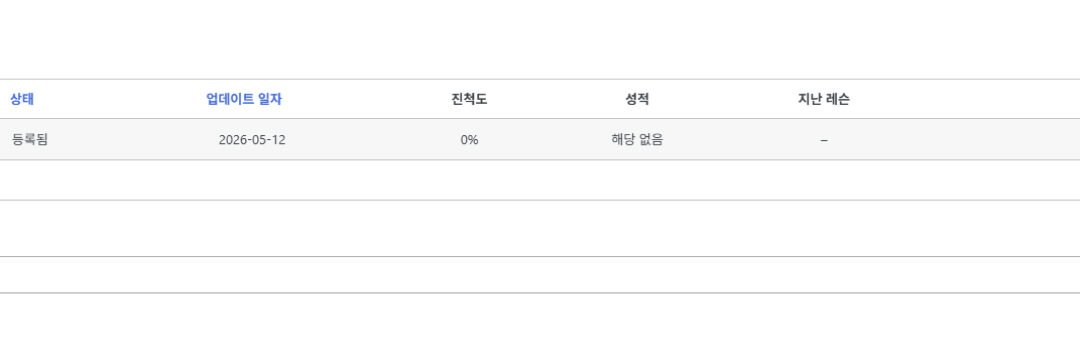
사용자를 코스나 멤버십에 수동으로 등록하는 방법 기존 멤버 등록하기 이미 다른 코스에 등록되어 있는 멤버를 수동으로 등록하려면 아래 단계를 진행하세요. Step 1 관리자 화면에서 코스 메뉴로 이동한 뒤, 멤버를 등록할 코스를 선택합니다. 페이지 하단의 멤버 관리 영역으로 이동합니다. 참고: 멤버십에 멤버를 수동 등록하려면 멤버십 메뉴로 이동한 뒤, 등록할 멤버십을 선택해야 합니다. 이후 과정은 코스와 동일하게 진행됩니다. Step 2 새 수강생 등록 영역에서 이름 또는...
by kyeongbin@neomc.co.kr | May 13, 2026 | 레슨
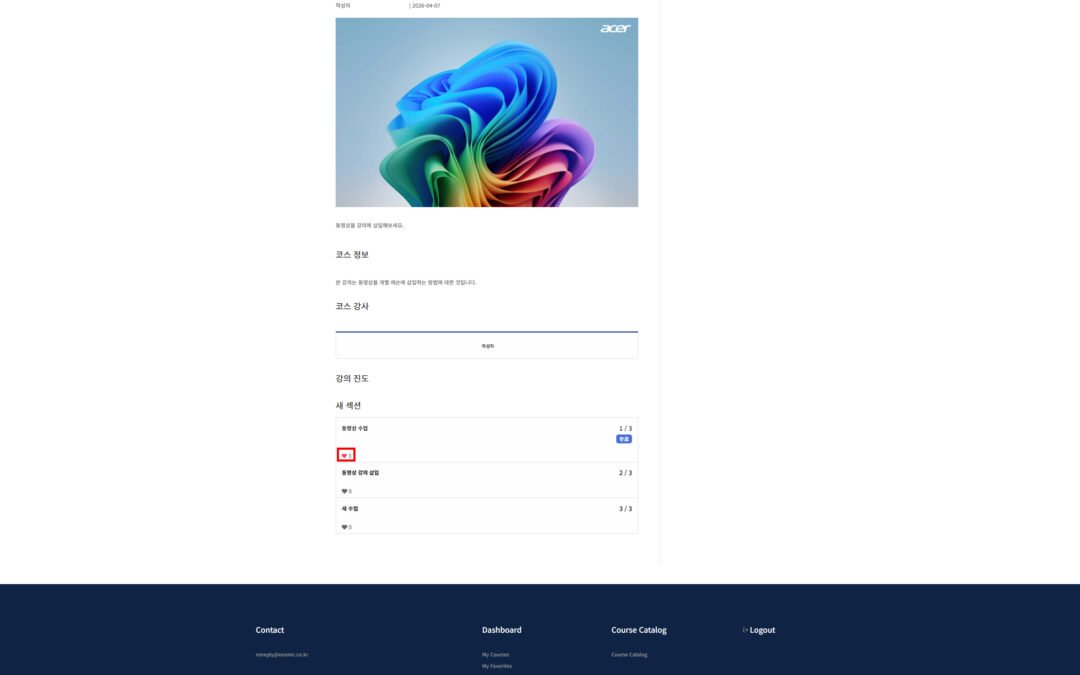
레슨 즐겨찾기 기능 사용법 소개 레슨 즐겨찾기 기능을 사용하면 멤버가 원하는 레슨을 즐겨찾기로 등록할 수 있습니다. 즐겨찾기에 추가된 레슨은 멤버 대시보드의 내 즐겨찾기 메뉴에서 확인할 수 있습니다. 레슨 즐겨찾기 활성화 방법 1. 관리자 화면에서 LEARNFLOW > 설정 메뉴로 이동합니다. 2. 코스 메뉴에서 레슨 즐겨찾기 옵션을 활성화합니다. 3. 변경 사항 저장 버튼을 클릭합니다. 기능이 활성화되면 레슨 화면에 하트 아이콘이 표시됩니다. 하트 아이콘을 클릭하면 해당...
by kyeongbin@neomc.co.kr | May 12, 2026 | 등록, 리포트
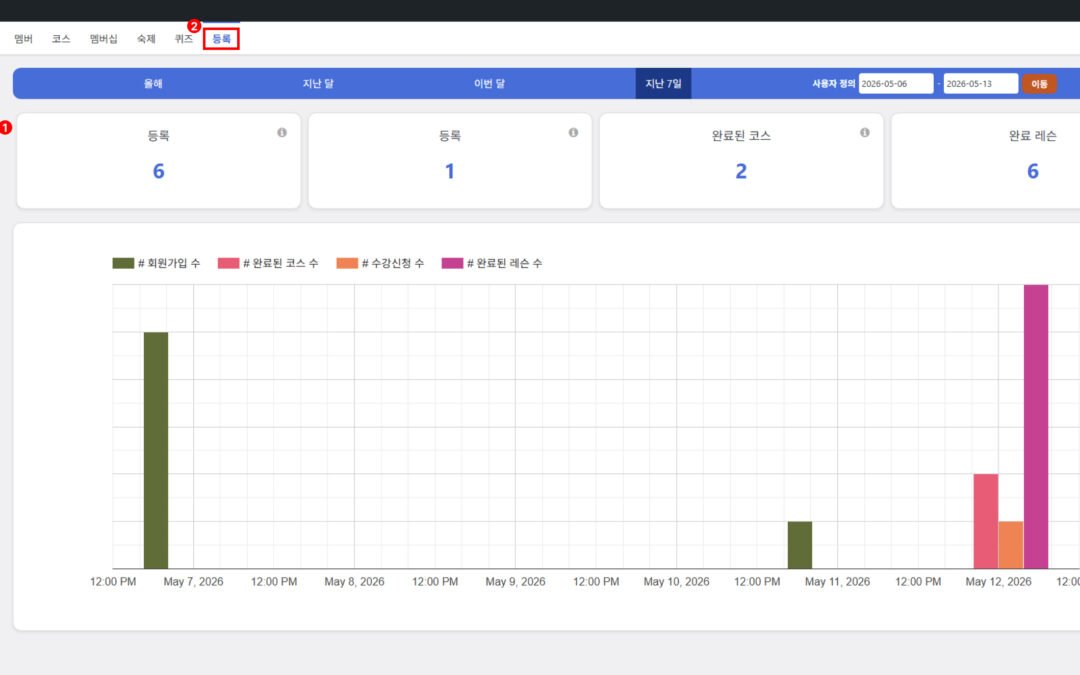
리포트: 등록 현황 소개 수강 등록 리포트에서는 멤버들이 코스 및 멤버십과 어떻게 상호작용하고 있는지 상세하게 확인할 수 있습니다. 이 리포트를 통해 수강 등록 추이, 인기 콘텐츠, 멤버 접근 현황 등을 파악할 수 있으며, 데이터를 직관적으로 확인하여 온라인 교육 운영에 필요한 의사결정을 보다 효과적으로 진행할 수 있습니다. 수강 등록 리포트 확인 방법 수강 등록 데이터는 리포트 대시보드에서 확인할 수 있습니다. 1. 관리자 화면에 로그인합니다. 2. 사이드 메뉴에서 리포트...
by kyeongbin@neomc.co.kr | May 12, 2026 | 리포트, 퀴즈
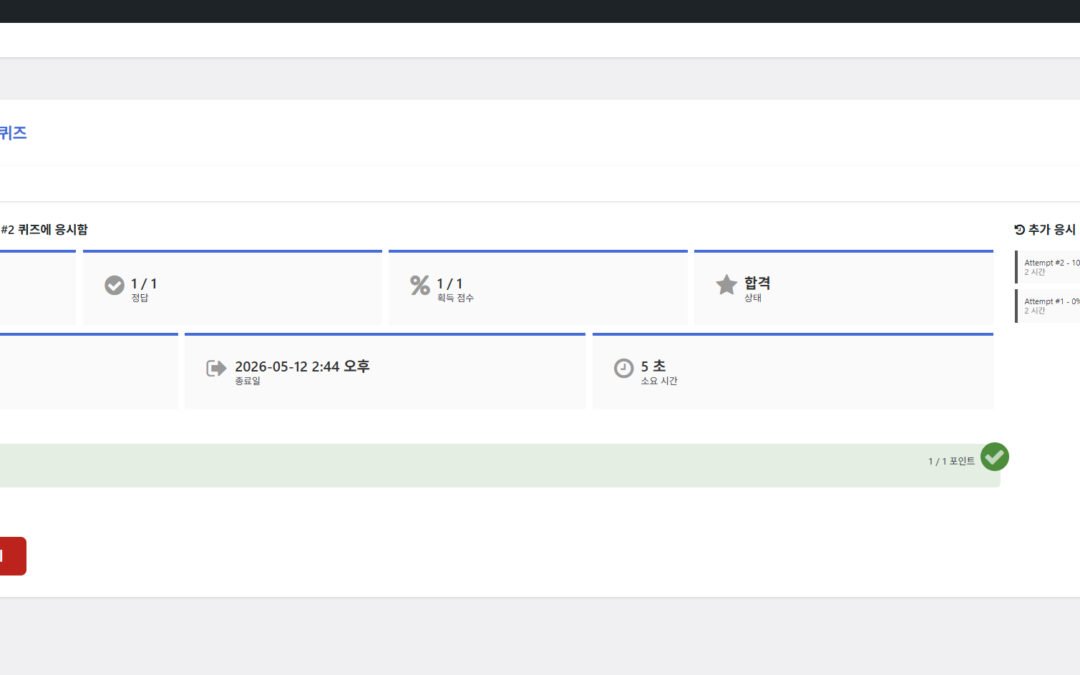
리포트: 개별 퀴즈 – 개별 응시 기록 개별 퀴즈 응시 리포트에서는 특정 멤버들의 퀴즈 응시 상세 정보를 확인할 수 있습니다. 리포트에서는 멤버 이름, 응시 횟수, 퀴즈 점수, 정답 수, 획득 점수, 퀴즈 상태, 시작 및 종료 일시, 응시 소요 시간 등의 정보를 제공합니다. 개별 퀴즈 응시 리포트는 관리자 화면에서 리포트 > 퀴즈 메뉴로 이동한 뒤, 하단의 응시 메뉴를 선택하고 멤버 목록에서 원하는 멤버의 ID를 클릭하여 확인할 수...
by kyeongbin@neomc.co.kr | May 12, 2026 | 리포트, 성과 분석
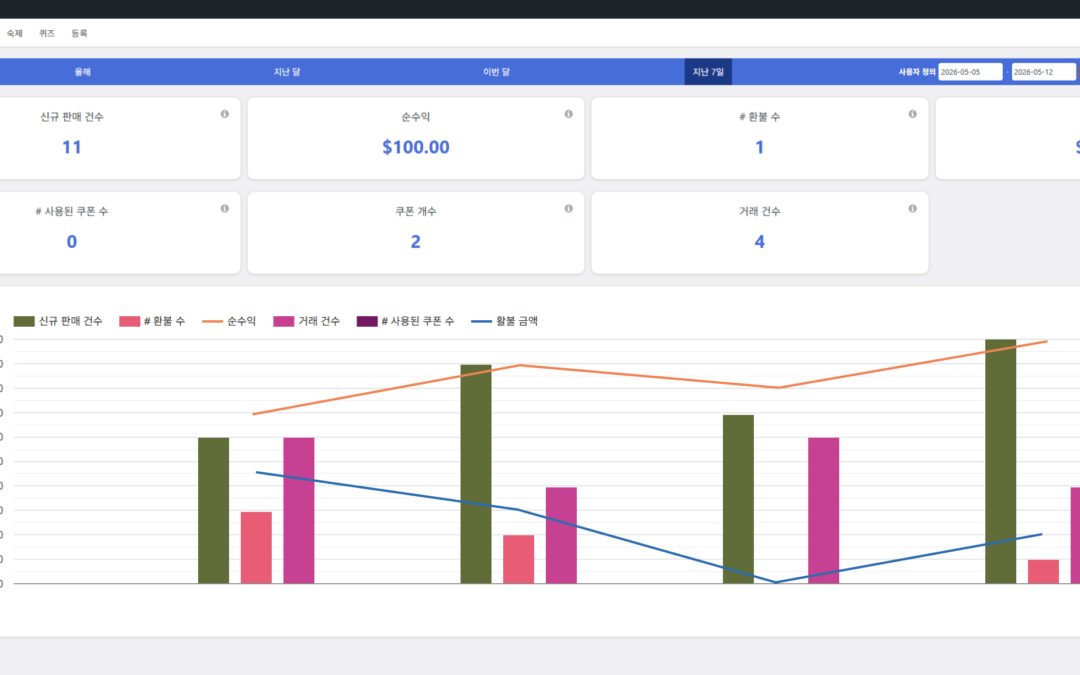
리포트: 판매 실적 판매 리포트에서는 특정 기간의 판매 데이터를 확인할 수 있습니다. 판매 리포트는 사이트 관리자 화면에서 LEARNFLOW > 대시보드 > 판매 리포트 보기 버튼 클릭하여 이동할 수 있습니다. 상단에서 조회 기간을 선택할 수 있으며, 선택한 날짜를 기준으로 판매 데이터를 필터링하여 확인할 수 있습니다. 판매 리포트 상세 정보에서는 신규 판매 건수 및 순매출 금액, 환불 건수 및 환불 금액, 쿠폰 수를 확인할 수 있습니다. 또한 판매 데이터 그래프도 함께...
