
레슨 즐겨찾기 기능 사용법
소개
레슨 즐겨찾기 기능을 사용하면 멤버가 원하는 레슨을 즐겨찾기로 등록할 수 있습니다.
즐겨찾기에 추가된 레슨은 멤버 대시보드의 내 즐겨찾기 메뉴에서 확인할 수 있습니다.
레슨 즐겨찾기 기능을 사용하면 멤버가 원하는 레슨을 즐겨찾기로 등록할 수 있습니다.
즐겨찾기에 추가된 레슨은 멤버 대시보드의 내 즐겨찾기 메뉴에서 확인할 수 있습니다.
레슨 즐겨찾기 활성화 방법
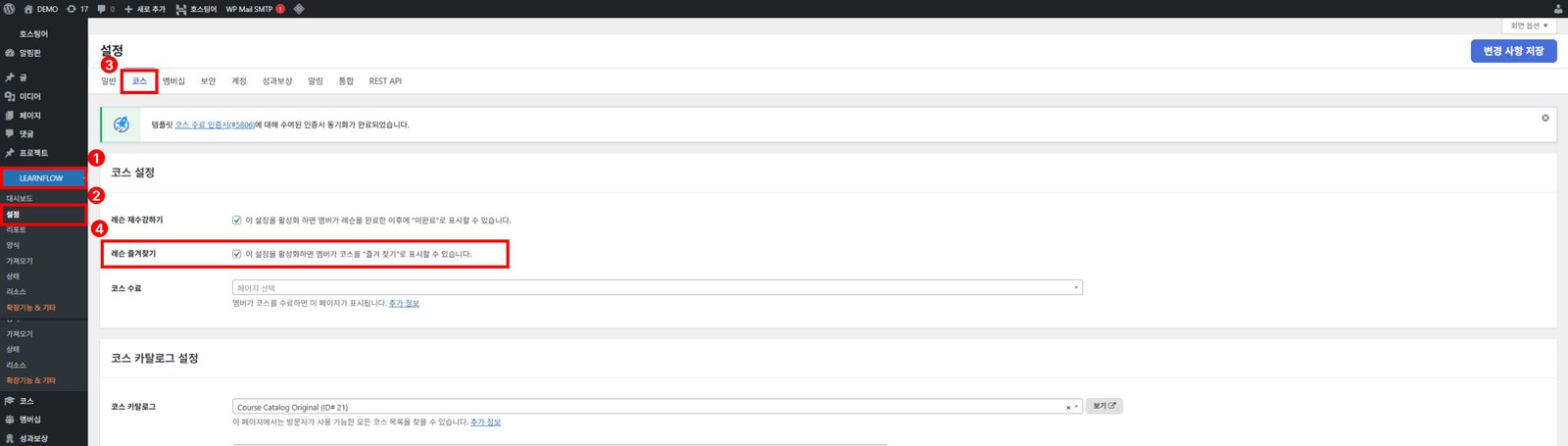
1. 관리자 화면에서 LEARNFLOW > 설정 메뉴로 이동합니다.
2. 코스 메뉴에서 레슨 즐겨찾기 옵션을 활성화합니다.
3. 변경 사항 저장 버튼을 클릭합니다.
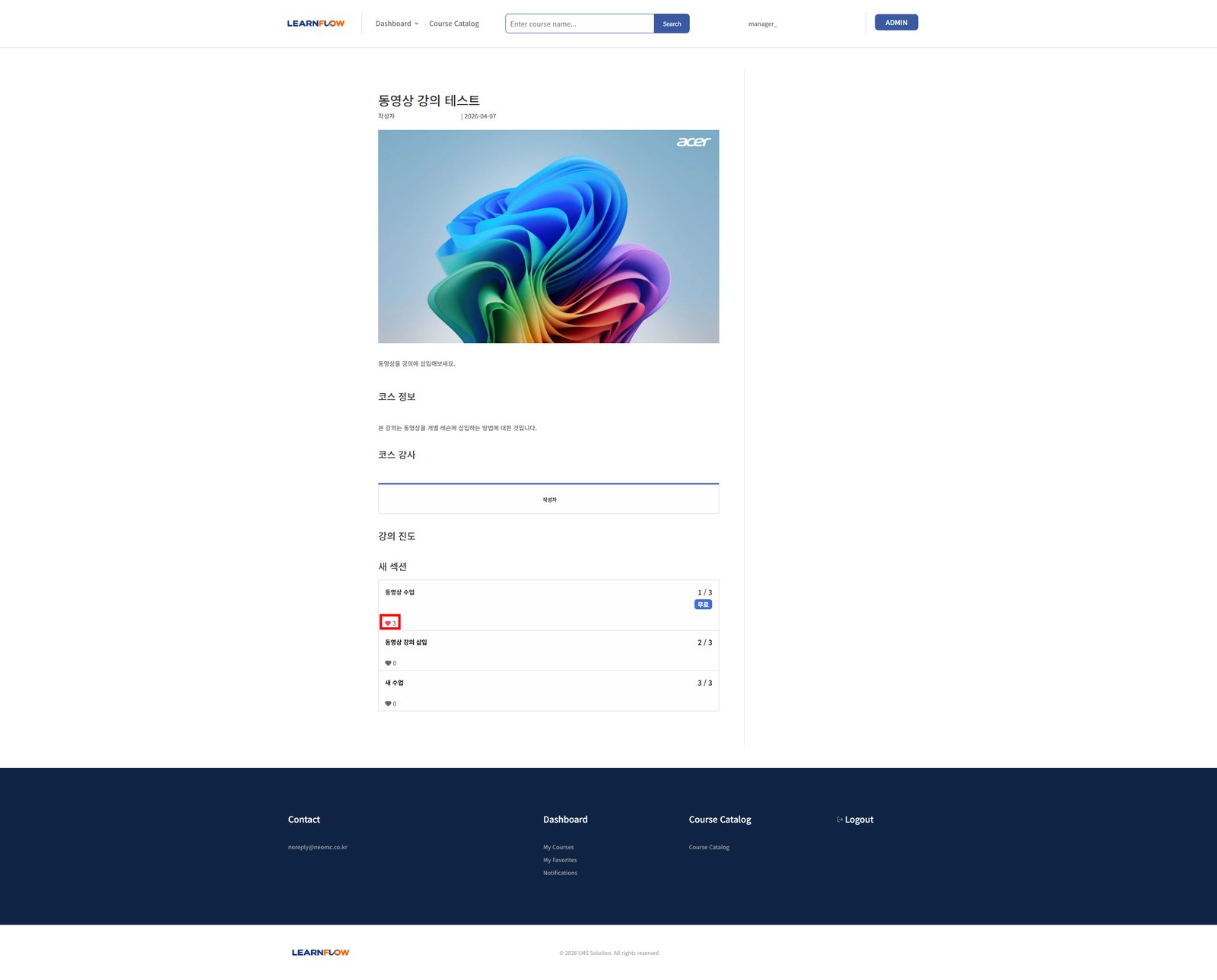
기능이 활성화되면 레슨 화면에 하트 아이콘이 표시됩니다.
하트 아이콘을 클릭하면 해당 레슨이 즐겨찾기에 추가되며, 이미 즐겨찾기에 등록된 레슨의 아이콘을 다시 클릭하면 즐겨찾기 목록에서 제거됩니다.
1. 관리자 화면에서 LEARNFLOW > 설정 메뉴로 이동합니다.
2. 코스 메뉴에서 레슨 즐겨찾기 옵션을 활성화합니다.
3. 변경 사항 저장 버튼을 클릭합니다.
기능이 활성화되면 레슨 화면에 하트 아이콘이 표시됩니다.
하트 아이콘을 클릭하면 해당 레슨이 즐겨찾기에 추가되며, 이미 즐겨찾기에 등록된 레슨의 아이콘을 다시 클릭하면 즐겨찾기 목록에서 제거됩니다.
레슨 즐겨찾기 사용 조건
멤버가 레슨을 즐겨찾기에 추가하려면 해당 레슨이 포함된 코스에 등록되어 있어야 합니다.
무료 레슨인 경우에도 해당 레슨이 포함된 코스에 등록되어 있어야 즐겨찾기 기능을 사용할 수 있습니다.
또한 멤버는 로그인 상태여야 레슨을 즐겨찾기에 추가할 수 있습니다.
멤버가 레슨을 즐겨찾기에 추가하려면 해당 레슨이 포함된 코스에 등록되어 있어야 합니다.
무료 레슨인 경우에도 해당 레슨이 포함된 코스에 등록되어 있어야 즐겨찾기 기능을 사용할 수 있습니다.
또한 멤버는 로그인 상태여야 레슨을 즐겨찾기에 추가할 수 있습니다.
내 즐겨찾기 목록 확인 방법
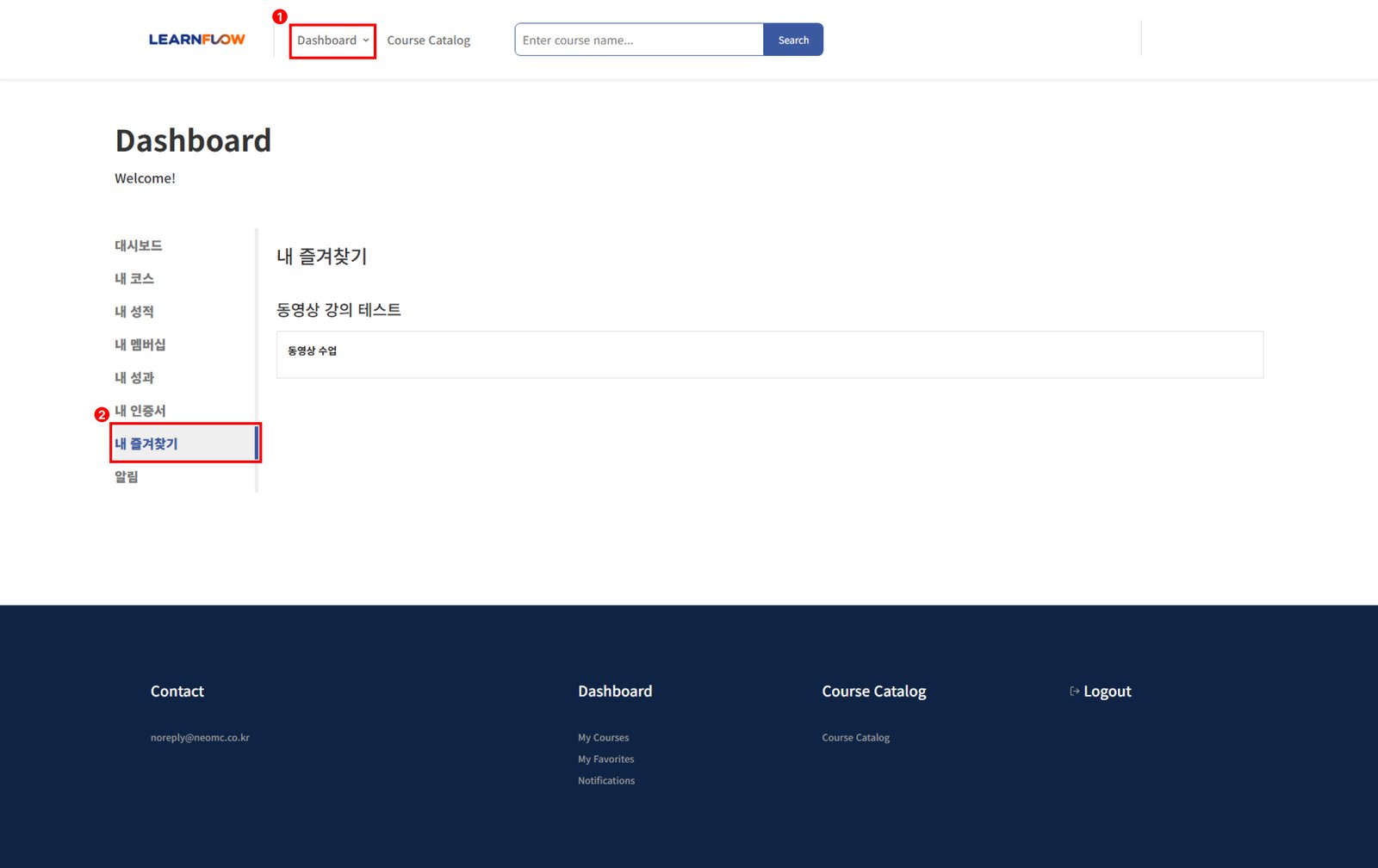
멤버는 대시보드 페이지에서 자신이 즐겨찾기에 추가한 레슨 목록을 확인할 수 있습니다.
1. 계정에 로그인합니다.
2. 대시보드 페이지로 이동합니다.
3. 대시보드 메뉴에서 내 즐겨찾기를 선택합니다.
멤버는 대시보드 페이지에서 자신이 즐겨찾기에 추가한 레슨 목록을 확인할 수 있습니다.
1. 계정에 로그인합니다.
2. 대시보드 페이지로 이동합니다.
3. 대시보드 메뉴에서 내 즐겨찾기를 선택합니다.
레슨 즐겨찾기 비활성화 방법
멤버가 레슨 즐겨찾기를 저장하거나 사용할 수 없도록 하려면 사이트 전체에서 기능을 비활성화할 수 있습니다.
기능을 비활성화하면 레슨의 즐겨찾기 아이콘이 제거되며, 멤버 대시보드의 내 즐겨찾기 메뉴도 더 이상 표시되지 않습니다.
레슨 즐겨찾기 비활성화 단계
1. 관리자 화면에서 LEARNFLOW > 설정 메뉴로 이동합니다.
2. 코스 탭을 선택합니다.
3. 레슨 즐겨찾기 설정 항목으로 이동합니다.
4. 레슨 즐겨찾기 활성화 옵션을 해제합니다.
5. 변경 사항 저장 버튼을 클릭합니다.
설정 저장 후에는 멤버가 레슨에서 즐겨찾기 아이콘을 확인할 수 없으며, 기존에 저장된 즐겨찾기 목록도 대시보드에서 표시되지 않습니다.
멤버가 레슨 즐겨찾기를 저장하거나 사용할 수 없도록 하려면 사이트 전체에서 기능을 비활성화할 수 있습니다.
기능을 비활성화하면 레슨의 즐겨찾기 아이콘이 제거되며, 멤버 대시보드의 내 즐겨찾기 메뉴도 더 이상 표시되지 않습니다.
레슨 즐겨찾기 비활성화 단계
1. 관리자 화면에서 LEARNFLOW > 설정 메뉴로 이동합니다.
2. 코스 탭을 선택합니다.
3. 레슨 즐겨찾기 설정 항목으로 이동합니다.
4. 레슨 즐겨찾기 활성화 옵션을 해제합니다.
5. 변경 사항 저장 버튼을 클릭합니다.
설정 저장 후에는 멤버가 레슨에서 즐겨찾기 아이콘을 확인할 수 없으며, 기존에 저장된 즐겨찾기 목록도 대시보드에서 표시되지 않습니다.
해당 기능 설정은 관리자 계정에서만 가능합니다.
관리자 권한이 필요한 경우 별도 문의를 통해 관리자 계정을 요청해주시기 바랍니다.
관리자 권한이 필요한 경우 별도 문의를 통해 관리자 계정을 요청해주시기 바랍니다.