by joohyun.park@neomc.co.kr | May 21, 2026 | 멤버십
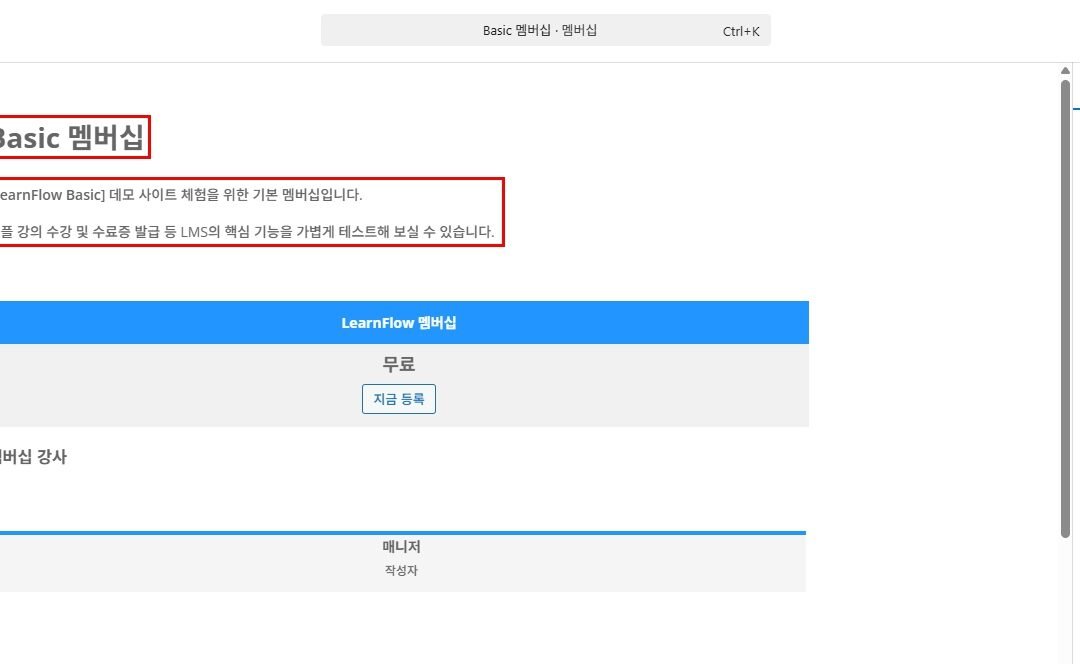
멤버십을 제작하는 방법 새 멤버십을 생성하는 단계는 다음과 같습니다: 1. ADMIN > LEARNFLOW 메뉴로 이동합니다. 2. 멤버십 > 새 멤버십 추가 탭을 클릭합니다. 3. 멤버십의 제목을 입력하고 본문 영역에 멤버십에 대한 상세 설명을 작성합니다. 페이지 하단에 있는 멤버십 설정 박스에서 다음 설정을 세부적으로 조정할 수 있습니다: ㆍ소개 페이지 : 멤버십에 멤버를 등록할 수 있으며, 멤버십에 가입하지 않은 비회원 방문자에게는 안내 페이지 또는 리다이렉트 경로를...
by hyemi.yeom@neomc.co.kr | May 18, 2026 | 레슨, 멤버십, 코스
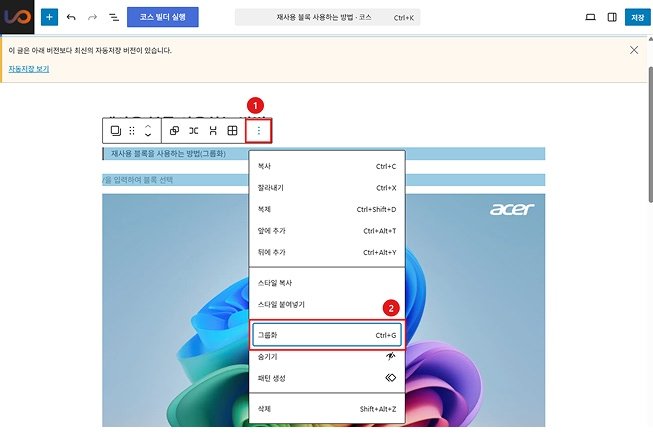
사이트 내 여러 위치에서 동일한 콘텐츠를 사용하려는 경우, 워드프레스 블록 편집기의 재사용 블록 기능을 활용할 수 있습니다. 재사용 블록을 사용하면 동일한 블록을 여러 위치에서 사용할 수 있으며, 한 곳에서만 수정해도 적용된 모든 위치에 변경 사항이 자동으로 반영됩니다. 이 기능은 여러 코스, 레슨 또는 판매 페이지에서 동일한 콘텐츠를 사용할 때 유용하며, 사용 방법은 아래와 같습니다. 재사용 블록을 생성하려면 먼저 재사용할 콘텐츠가 포함된 페이지로 이동합니다. 이후 재사용할...

by joohyun.park@neomc.co.kr | May 18, 2026 | 멤버십, 코스
콘텐츠 보호 측면에서 코스와 멤버십의 차이점은 무엇인가요? LEARNFLOW 코스는 코스 안에 포함된 모든 레슨을 자동으로 안전하게 보호해 줍니다. LEARNFLOW 멤버십은 다음과 같이 훨씬 다양한 방식으로 활용할 수 있습니다 : ㆍ여러 코스를 묶음으로 판매할 때 유용합니다. ㆍ코스와 함께 일반 포스트, 동영상, 기타 기능까지 한꺼번에 묶어서 제공하고 싶을 때 적합합니다. ㆍ코스는 제외하고 일반 포스트, 동영상, 기타 기능에 대한 접근 권한만 따로 제공하고 싶을 때...
by minyoung@neomc.co.kr | May 15, 2026 | 리포트, 멤버, 멤버십
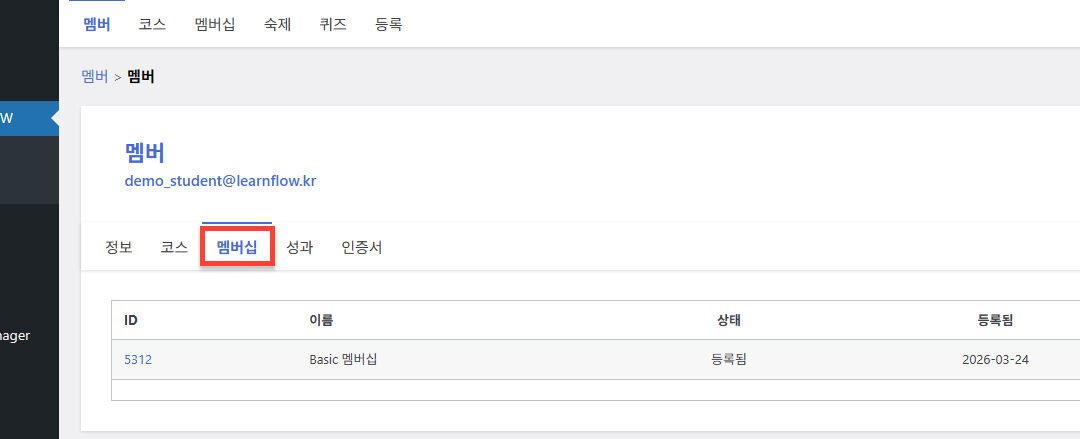
리포트: 개별 멤버 - 멤버십 현황 개별 멤버의 멤버십 리포트에서는 해당 멤버가 가입한 멤버십 목록과 멤버십별 상태, 그리고 각 멤버십의 등록 일자를 확인할 수 있습니다. 개별 멤버의 멤버십 리포트를 확인하시려면 LEARNFLOW > 리포트 메뉴로 이동하세요. 그다음 멤버 목록에서 해당 멤버의 이름을 클릭하고, 메뉴 바에서 ‘멤버십’ 항목을 선택하시면 됩니다. 이 기능을 활용하면 특정 멤버가 보유한 모든 멤버십 현황을 한눈에 파악할 수...
by kyeongbin@neomc.co.kr | May 15, 2026 | 멤버, 멤버십, 코스
LEARNFLOW 코스나 멤버십에서 멤버를 추가하거나 삭제할 수 없어요 LEARNFLOW의 코스 또는 멤버십에서 멤버를 추가하거나 제거할 때 기능이 정상적으로 동작하지 않거나, 멤버 검색창이 올바르게 표시되지 않는 경우 일부 외부 기능과의 JavaScript 충돌이 원인일 수 있습니다. 문제가 발생하는 경우 아래와 같은 현상이 나타날 수 있습니다. 1. 코스 또는 멤버십의 멤버 추가 및 제거 기능 오류 2. 멤버 검색창 표시 오류 3. 퀴즈 문항 추가 기능 오류 문제가...
by kyeongbin@neomc.co.kr | May 14, 2026 | 등록, 멤버, 멤버십, 코스
멤버가 등록한 후 코스나 멤버십에 어떻게 접속하나요? 멤버 접근 권한 사용자가 코스 또는 멤버십에 등록되면 해당 코스 또는 멤버십의 등록 완료 화면으로 자동 이동합니다. 이를 통해 등록 직후 바로 학습을 시작할 수 있습니다. 코스와 멤버십은 각각 두 가지 화면 상태를 제공합니다. 1. 미등록 화면 2. 등록 완료 화면 — 현재 등록된 멤버를 위한 코스 또는 멤버십 홈 화면 미등록 화면에서는 아래 4가지 옵션을 설정할 수 있습니다. 1. 기본 코스 콘텐츠 표시 2. 사용자 지정...
