
by kyeongbin@neomc.co.kr | May 14, 2026 | 등록, 멤버, 멤버십, 코스
멤버가 등록한 후 코스나 멤버십에 어떻게 접속하나요? 멤버 접근 권한 사용자가 코스 또는 멤버십에 등록되면 해당 코스 또는 멤버십의 등록 완료 화면으로 자동 이동합니다. 이를 통해 등록 직후 바로 학습을 시작할 수 있습니다. 코스와 멤버십은 각각 두 가지 화면 상태를 제공합니다. 1. 미등록 화면 2. 등록 완료 화면 — 현재 등록된 멤버를 위한 코스 또는 멤버십 홈 화면 미등록 화면에서는 아래 4가지 옵션을 설정할 수 있습니다. 1. 기본 코스 콘텐츠 표시 2. 사용자 지정...
by kyeongbin@neomc.co.kr | May 14, 2026 | 등록, 멤버
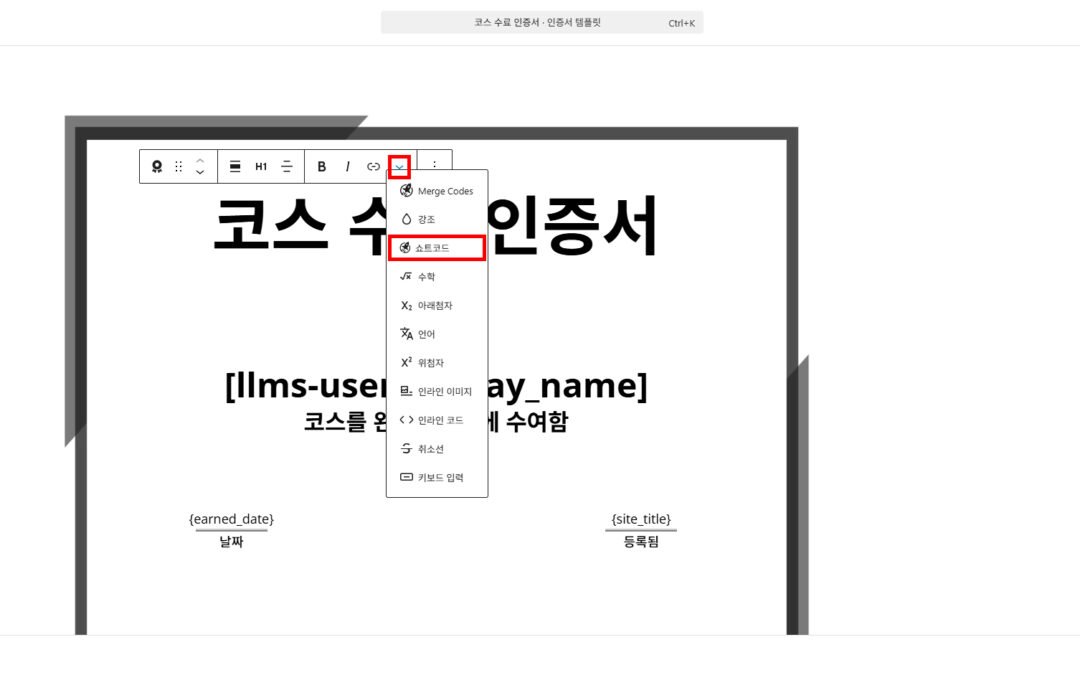
FAQ: 멤버가 특정 코스에 등록할 때 이메일을 보내는 방법 코드 병합 기능 사용 방법 코드 병합 기능을 사용하면 이메일 제목이나 본문에 멤버 이름, 레슨명 등의 정보를 자동으로 표시할 수 있습니다. 예를 들어 아래와 같이 입력하면, 안녕하세요 {{STUDENT_NAME}}님. 실제 이메일 발송 시에는 멤버 이름이 자동으로 적용되어 표시됩니다. 이메일 알림에서 코드 병합 사용 방법 1. 알림 설정 이동 관리자 화면에서 LEARNFLOW > 설정 > 알림 메뉴로 이동합니다....
by kyeongbin@neomc.co.kr | May 14, 2026 | 등록, 멤버십, 코스
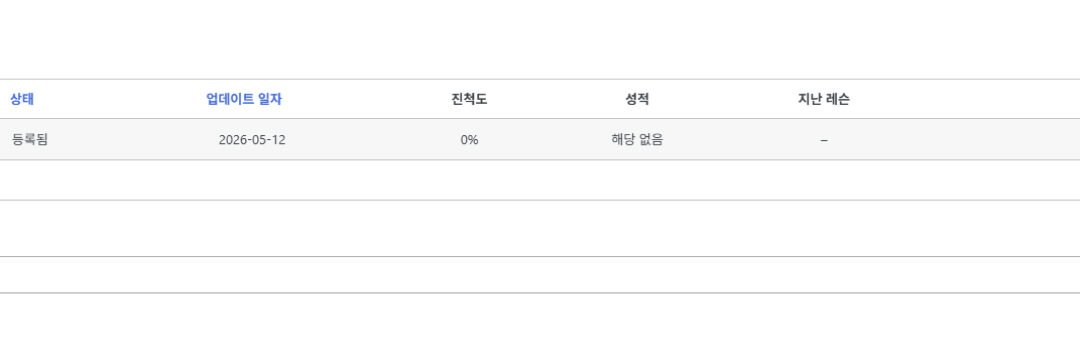
사용자를 코스나 멤버십에 수동으로 등록하는 방법 기존 멤버 등록하기 이미 다른 코스에 등록되어 있는 멤버를 수동으로 등록하려면 아래 단계를 진행하세요. Step 1 관리자 화면에서 코스 메뉴로 이동한 뒤, 멤버를 등록할 코스를 선택합니다. 페이지 하단의 멤버 관리 영역으로 이동합니다. 참고: 멤버십에 멤버를 수동 등록하려면 멤버십 메뉴로 이동한 뒤, 등록할 멤버십을 선택해야 합니다. 이후 과정은 코스와 동일하게 진행됩니다. Step 2 새 수강생 등록 영역에서 이름 또는...
by kyeongbin@neomc.co.kr | May 12, 2026 | 등록, 리포트
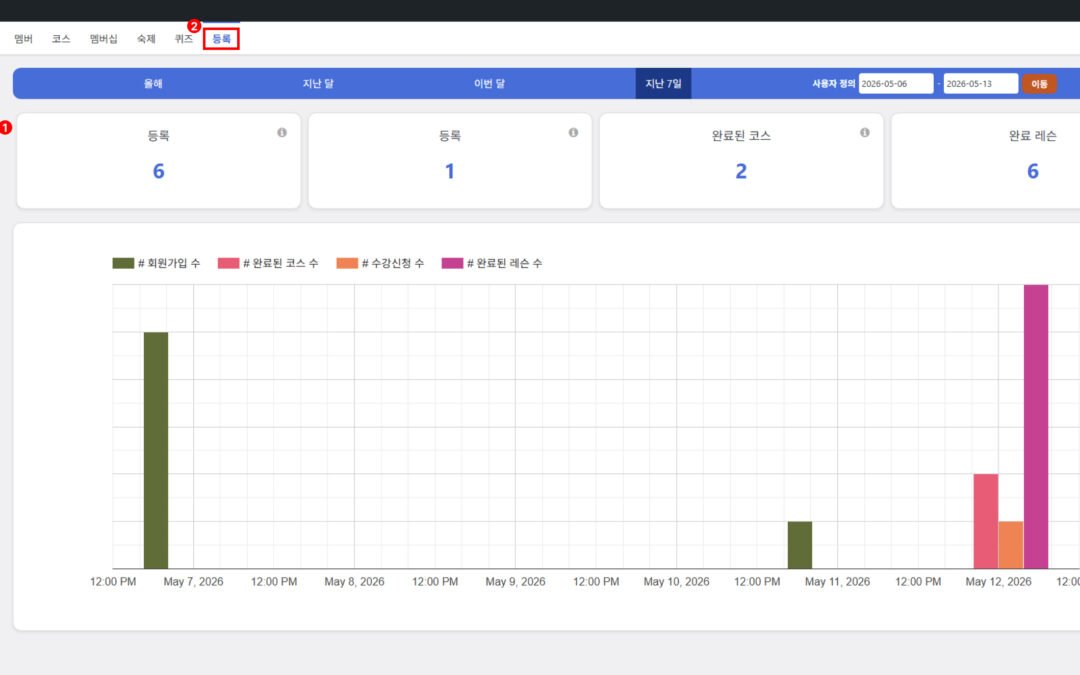
리포트: 등록 현황 소개 수강 등록 리포트에서는 멤버들이 코스 및 멤버십과 어떻게 상호작용하고 있는지 상세하게 확인할 수 있습니다. 이 리포트를 통해 수강 등록 추이, 인기 콘텐츠, 멤버 접근 현황 등을 파악할 수 있으며, 데이터를 직관적으로 확인하여 온라인 교육 운영에 필요한 의사결정을 보다 효과적으로 진행할 수 있습니다. 수강 등록 리포트 확인 방법 수강 등록 데이터는 리포트 대시보드에서 확인할 수 있습니다. 1. 관리자 화면에 로그인합니다. 2. 사이드 메뉴에서 리포트...
