
by kyeongbin@neomc.co.kr | May 14, 2026 | 등록, 멤버, 멤버십, 코스
멤버가 등록한 후 코스나 멤버십에 어떻게 접속하나요? 멤버 접근 권한 사용자가 코스 또는 멤버십에 등록되면 해당 코스 또는 멤버십의 등록 완료 화면으로 자동 이동합니다. 이를 통해 등록 직후 바로 학습을 시작할 수 있습니다. 코스와 멤버십은 각각 두 가지 화면 상태를 제공합니다. 1. 미등록 화면 2. 등록 완료 화면 — 현재 등록된 멤버를 위한 코스 또는 멤버십 홈 화면 미등록 화면에서는 아래 4가지 옵션을 설정할 수 있습니다. 1. 기본 코스 콘텐츠 표시 2. 사용자 지정...
by kyeongbin@neomc.co.kr | May 14, 2026 | 강의 제작, 성과 분석
업적이란 무엇인가요? LEARNFLOW에서 성과는 멤버 대시보드 프로필에 표시되는 배지 형태의 기능입니다. 성과 기능은 멤버의 학습 참여를 유도하며, 코스 진행 과정이나 특정 학습 목표 달성에 따라 획득한 배지를 통해 학습 성취를 시각적으로 확인할 수 있도록...
by kyeongbin@neomc.co.kr | May 14, 2026 | 멤버, 성과 분석
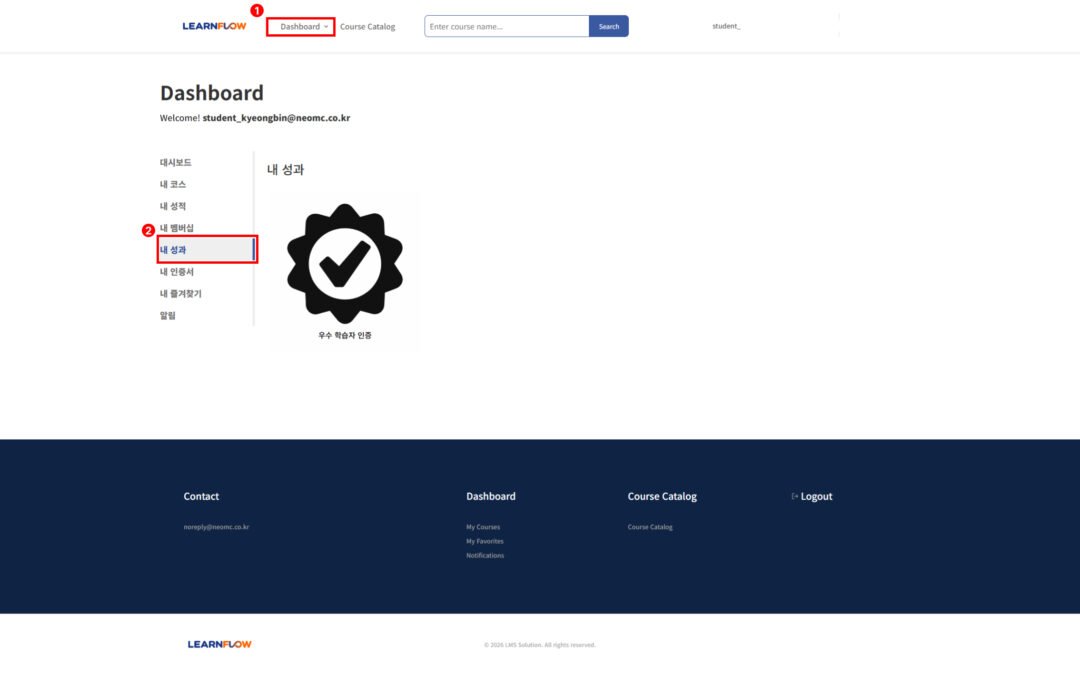
멤버 대시보드에서 업적을 확인하는 방법 획득한 성과는 멤버 대시보드에서 확인할 수 있습니다. 멤버 대시보드의 내 성과 메뉴를 선택하면 코스를 통해 획득한 전체 성과 목록을 확인할 수...
by kyeongbin@neomc.co.kr | May 14, 2026 | 멤버, 인증서
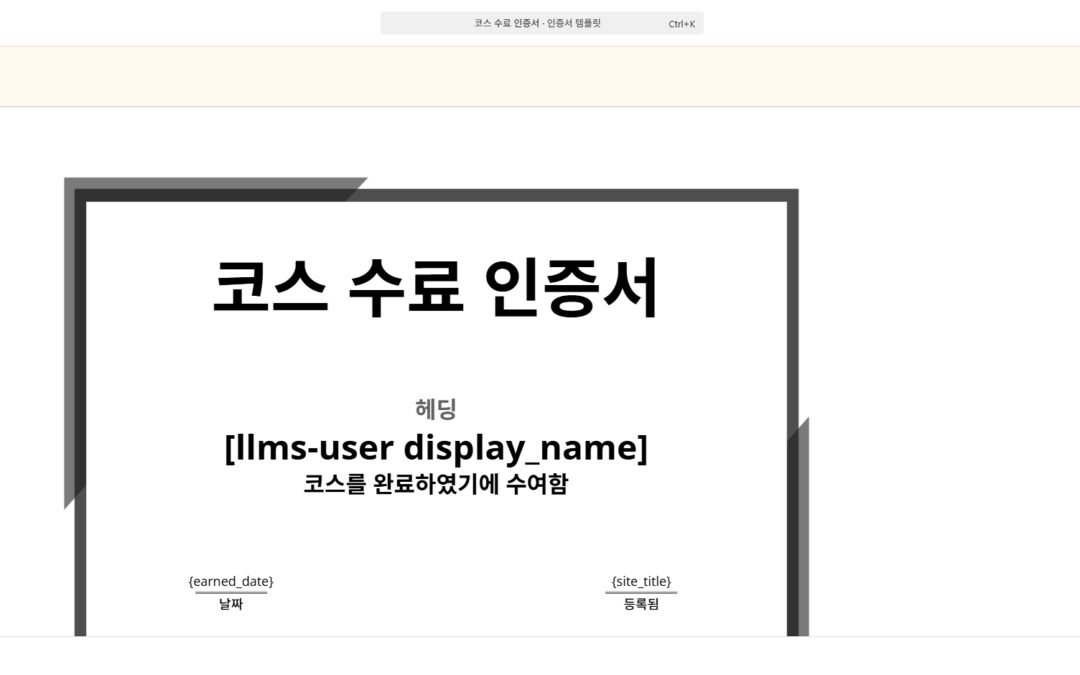
멤버의 인증서를 업데이트하려면 어떻게 하나요? 인증서를 수정하려면 관리자 화면에서 성과보상 > 수여된 인증서 메뉴로 이동합니다. 이후 수정하려는 멤버 이름 또는 인증서를 검색한 뒤, 인증서 목록에서 편집 버튼을 클릭합니다. 인증서 편집 화면에서는 인증서에 표시되는 텍스트 내용을 수정할 수 있으며, 배경 이미지를 변경하거나 인증서를 삭제할 수도 있습니다. 또한 현재 사용 중인 인증서 템플릿과 동기화 기능을 사용할 수 있습니다. 동기화를 진행하면 현재 템플릿에 설정된 배경...
by kyeongbin@neomc.co.kr | May 14, 2026 | 등록, 멤버
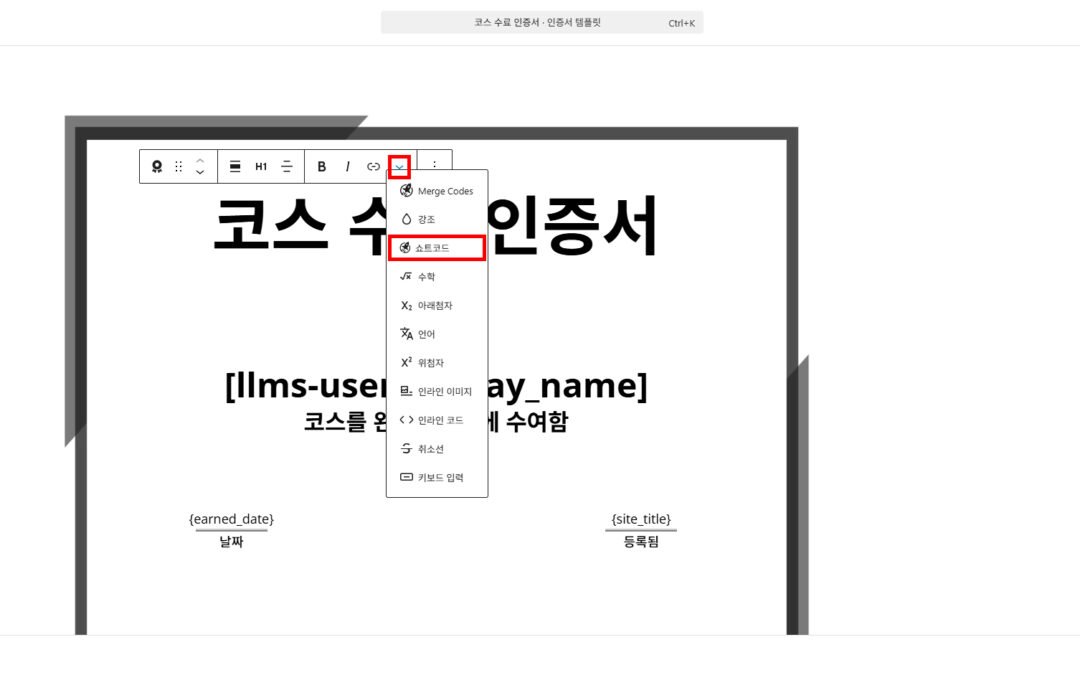
FAQ: 멤버가 특정 코스에 등록할 때 이메일을 보내는 방법 코드 병합 기능 사용 방법 코드 병합 기능을 사용하면 이메일 제목이나 본문에 멤버 이름, 레슨명 등의 정보를 자동으로 표시할 수 있습니다. 예를 들어 아래와 같이 입력하면, 안녕하세요 {{STUDENT_NAME}}님. 실제 이메일 발송 시에는 멤버 이름이 자동으로 적용되어 표시됩니다. 이메일 알림에서 코드 병합 사용 방법 1. 알림 설정 이동 관리자 화면에서 LEARNFLOW > 설정 > 알림 메뉴로 이동합니다....
