
FAQ: 멤버가 특정 코스에 등록할 때 이메일을 보내는 방법
코드 병합 기능 사용 방법
코드 병합 기능을 사용하면 이메일 제목이나 본문에 멤버 이름, 레슨명 등의 정보를 자동으로 표시할 수 있습니다.
예를 들어 아래와 같이 입력하면,
안녕하세요 {{STUDENT_NAME}}님.
실제 이메일 발송 시에는 멤버 이름이 자동으로 적용되어 표시됩니다.
코드 병합 기능을 사용하면 이메일 제목이나 본문에 멤버 이름, 레슨명 등의 정보를 자동으로 표시할 수 있습니다.
예를 들어 아래와 같이 입력하면,
안녕하세요 {{STUDENT_NAME}}님.
실제 이메일 발송 시에는 멤버 이름이 자동으로 적용되어 표시됩니다.
이메일 알림에서 코드 병합 사용 방법
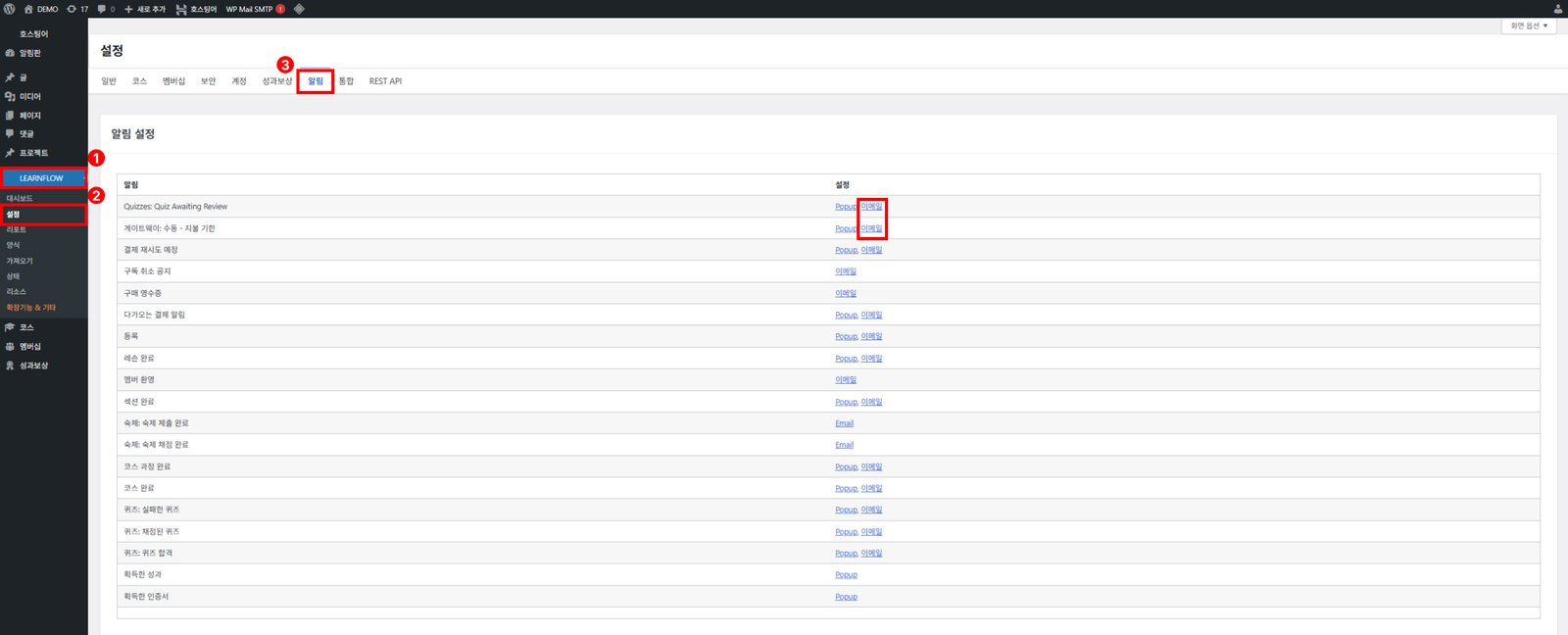
1. 알림 설정 이동
관리자 화면에서 LEARNFLOW > 설정 > 알림 메뉴로 이동합니다.
2. 이메일 알림 선택
원하는 알림 유형을 선택한 뒤, 이메일 설정을 클릭합니다.
1. 알림 설정 이동
관리자 화면에서 LEARNFLOW > 설정 > 알림 메뉴로 이동합니다.
2. 이메일 알림 선택
원하는 알림 유형을 선택한 뒤, 이메일 설정을 클릭합니다.
3. 코드 병합 추가
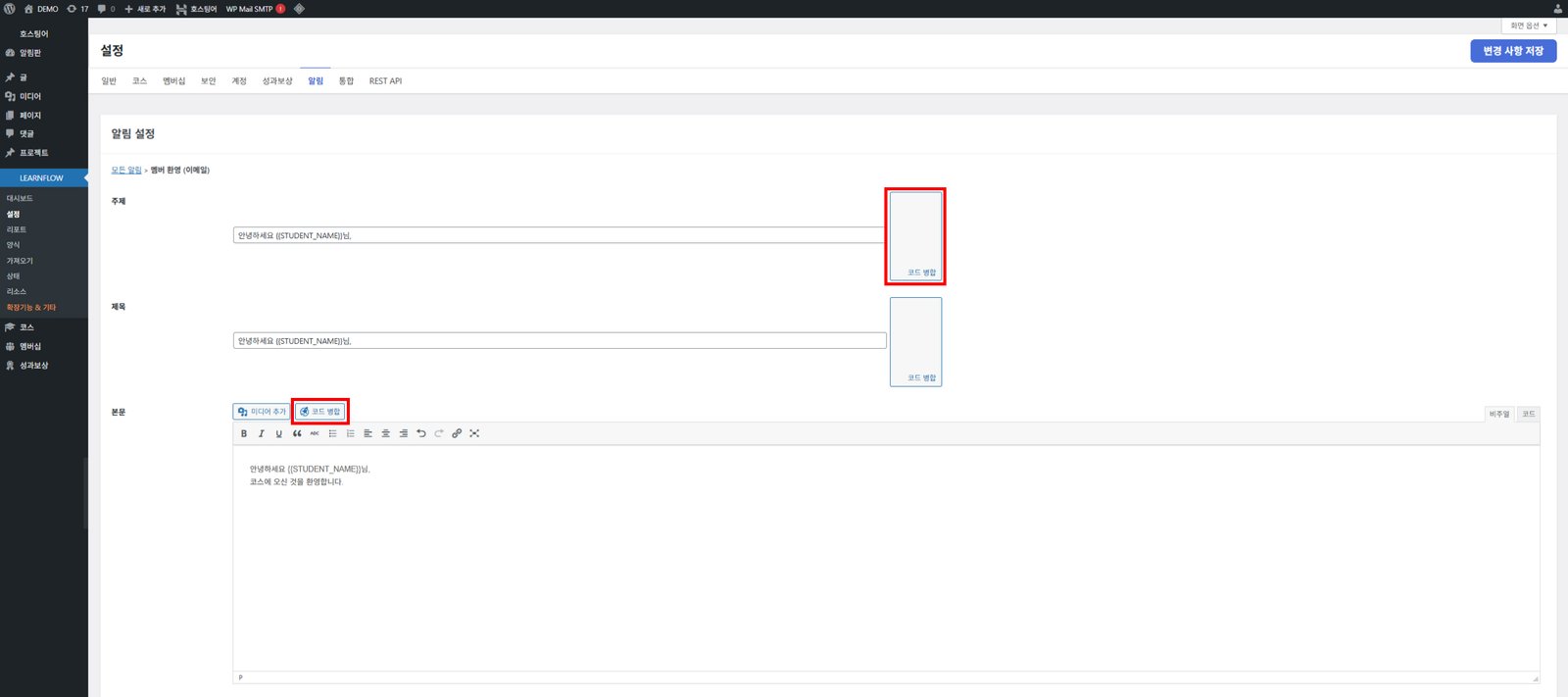
이메일 편집 화면에서 원하는 내용을 입력한 뒤 코드 병합 추가합니다.
예시:
안녕하세요 {{STUDENT_NAME}}님,
코스에 오신 것을 환영합니다.
코드 병합 메뉴를 클릭한 뒤 원하는 코드를 선택할 수 있습니다.
4. 저장
설정 완료 후 변경 사항 저장 버튼을 클릭합니다.
참고: 기본 이메일 템플릿 내용은 필요에 따라 자유롭게 수정할 수 있습니다.
이메일 편집 화면에서 원하는 내용을 입력한 뒤 코드 병합 추가합니다.
예시:
안녕하세요 {{STUDENT_NAME}}님,
코스에 오신 것을 환영합니다.
코드 병합 메뉴를 클릭한 뒤 원하는 코드를 선택할 수 있습니다.
4. 저장
설정 완료 후 변경 사항 저장 버튼을 클릭합니다.
참고: 기본 이메일 템플릿 내용은 필요에 따라 자유롭게 수정할 수 있습니다.
이메일 템플릿에서 코드 병합 사용 방법
1. 이메일 템플릿 생성
관리자 화면에서 성과보상 > 이메일 메뉴로 이동합니다.
이후 새 이메일 템플릿 추가 버튼을 클릭하여 새 이메일 템플릿을 생성합니다.
2. 코드 병합 추가
이메일 제목과 내용을 입력한 뒤 코드 병합 버튼을 클릭합니다..
원하는 코드를 선택하면 자동으로 복사 안내가 표시되며, 해당 코드를 원하는 위치에 붙여 넣어 사용할 수 있습니다.
예를 들어 아래와 같은 코드를 사용할 수 있습니다.
{first_name}
{last_name}
3. 추가 정보 입력
이메일 제목, 헤딩 및 필요한 추가 정보를 입력합니다.
4. 게시
설정 완료 후 게시 버튼을 클릭하여 이메일 템플릿을 저장합니다.
1. 이메일 템플릿 생성
관리자 화면에서 성과보상 > 이메일 메뉴로 이동합니다.
이후 새 이메일 템플릿 추가 버튼을 클릭하여 새 이메일 템플릿을 생성합니다.
2. 코드 병합 추가
이메일 제목과 내용을 입력한 뒤 코드 병합 버튼을 클릭합니다..
원하는 코드를 선택하면 자동으로 복사 안내가 표시되며, 해당 코드를 원하는 위치에 붙여 넣어 사용할 수 있습니다.
예를 들어 아래와 같은 코드를 사용할 수 있습니다.
{first_name}
{last_name}
3. 추가 정보 입력
이메일 제목, 헤딩 및 필요한 추가 정보를 입력합니다.
4. 게시
설정 완료 후 게시 버튼을 클릭하여 이메일 템플릿을 저장합니다.

인증서에서 숏코드 사용 방법
숏코드는 인증서에서 사용할 수 있으며, 멤버 정보를 자동으로 표시할 수 있습니다.
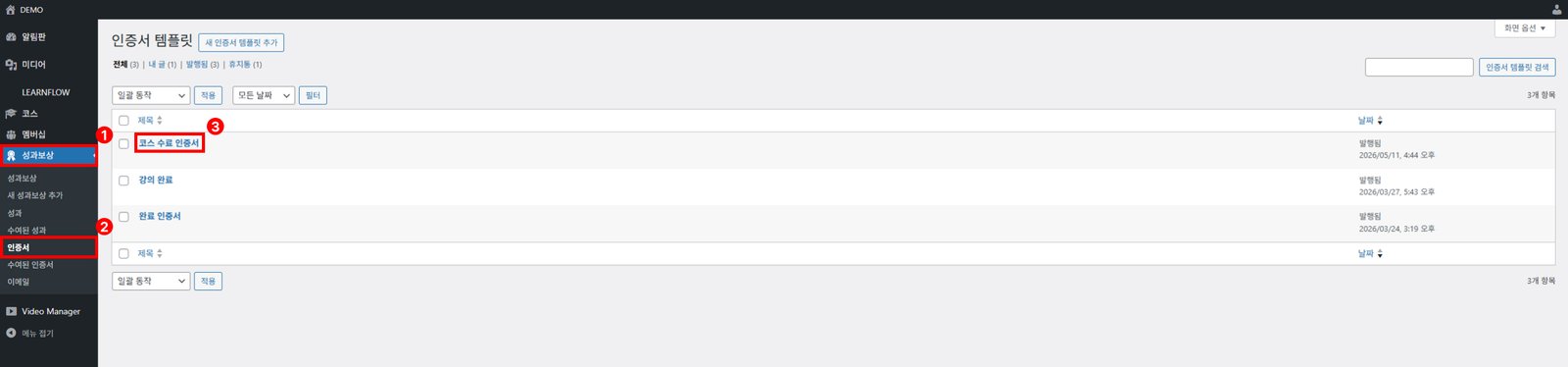
1. 인증서 생성
관리자 화면에서 성과보상 > 인증서 메뉴로 이동한 뒤 인증서를 클릭합니다.
2. 숏코드 추가
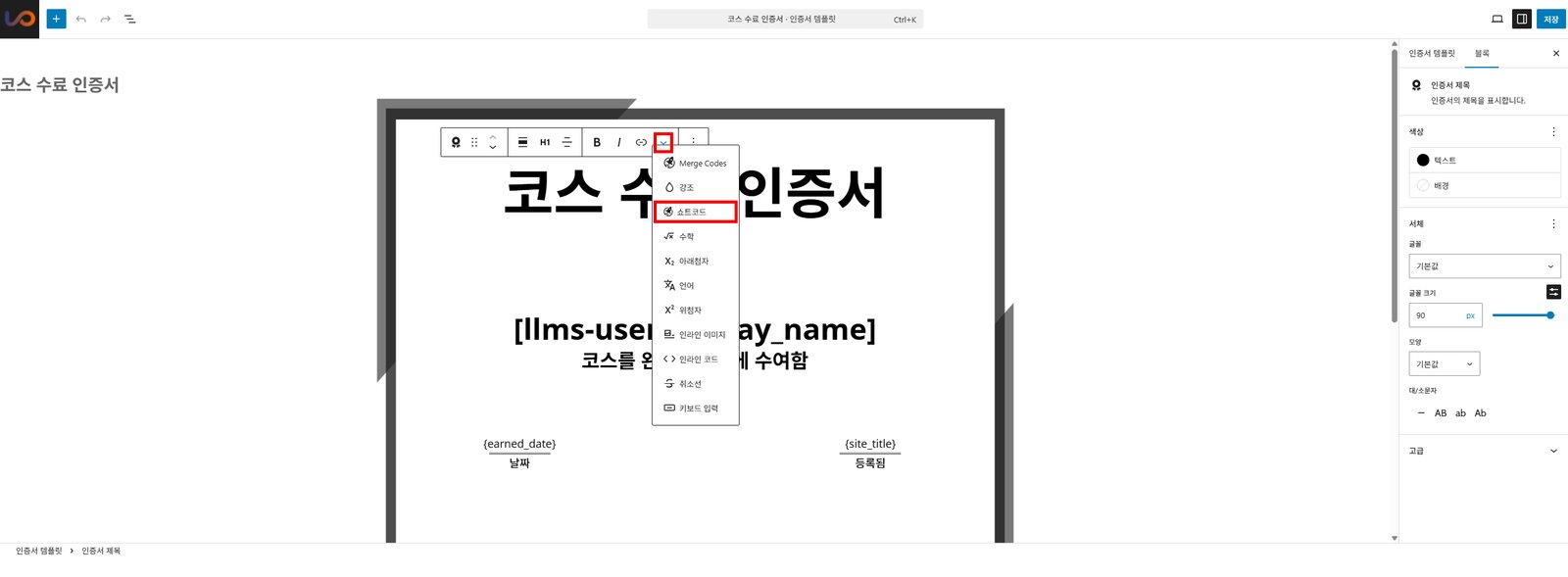
인증서 편집 화면에서 숏코드를 입력하여 동적 정보를 표시할 수 있습니다.
예시:
[llms-user first_name] : 멤버 이름 표시
3. 저장
설정 완료 후 저장 버튼을 클릭합니다.
숏코드는 인증서에서 사용할 수 있으며, 멤버 정보를 자동으로 표시할 수 있습니다.
1. 인증서 생성
관리자 화면에서 성과보상 > 인증서 메뉴로 이동한 뒤 인증서를 클릭합니다.
2. 숏코드 추가
인증서 편집 화면에서 숏코드를 입력하여 동적 정보를 표시할 수 있습니다.
예시:
[llms-user first_name] : 멤버 이름 표시
3. 저장
설정 완료 후 저장 버튼을 클릭합니다.
해당 기능 설정은 관리자 계정에서만 가능합니다.
관리자 권한이 필요한 경우 별도 문의를 통해 관리자 계정을 요청해주시기 바랍니다.
관리자 권한이 필요한 경우 별도 문의를 통해 관리자 계정을 요청해주시기 바랍니다.