
by hyemi.yeom@neomc.co.kr | May 19, 2026 | 레슨, 코스
현재 LEARNFLOW에서는 동일한 레슨을 여러 코스에서 사용하는 기능을 지원하지 않습니다. 동일한 레슨을 여러 코스에서 재사용하는 기능은 데이터 구조를 복잡하게 만들 수 있으며, 리포트 처리 시 서버 리소스 사용량 증가 등의 영향을 줄 수 있습니다. 동일한 내용을 다른 코스에서 사용하려는 경우에는 기존 레슨을 복제한 뒤, 복제한 레슨을 새로운 코스에 추가하여 사용하는 방식으로 활용할 수...
by hyemi.yeom@neomc.co.kr | May 19, 2026 | 레슨
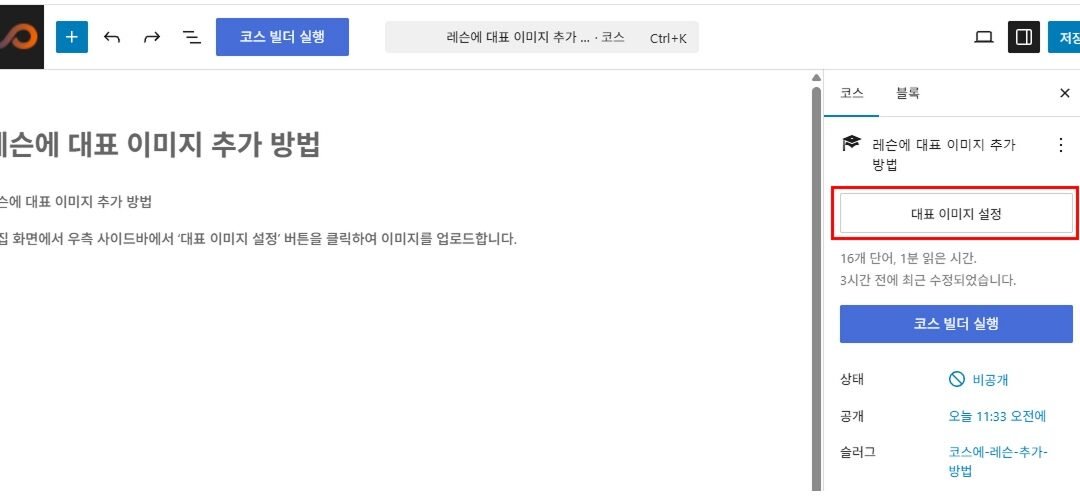
레슨에 대표 이미지를 추가하려면 워드프레스에서 해당 레슨의 편집 화면으로 이동합니다. 이후 우측 사이드바에서 ‘대표 이미지 설정’ 버튼을 클릭하여 이미지를 업로드합니다. 이미지 설정이 완료되면 저장 버튼을 클릭하여 변경 사항을...
by hyemi.yeom@neomc.co.kr | May 19, 2026 | 강의 제작, 레슨, 코스
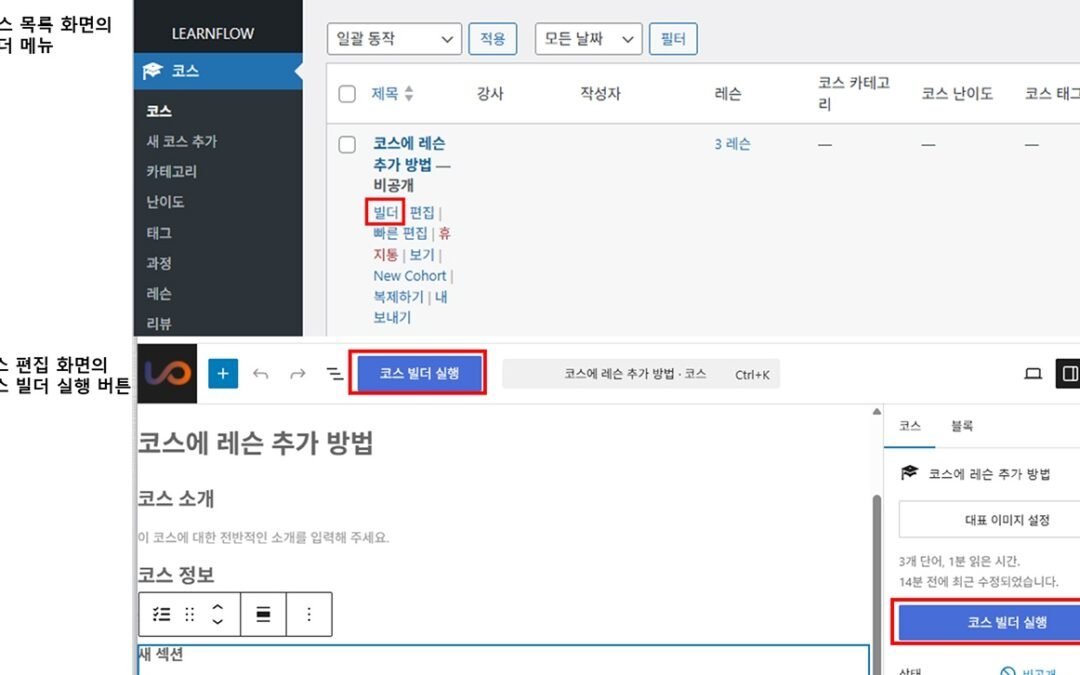
코스에 레슨을 추가하려면 코스 빌더 실행” 기능을 사용합니다. “코스 빌더 실행” 기능은 아래 위치에서 사용할 수 있습니다. 코스 목록 화면의 “빌더” 메뉴 코스 편집 화면의 ‘코스 빌더 실행’ 버튼 코스 빌더 화면에서는 새로운 레슨 및 섹션을 추가할 수 있으며, 드래그 앤 드롭 방식으로 순서를 변경할 수도...
by hyemi.yeom@neomc.co.kr | May 19, 2026 | 멤버, 코스
가상 강의실 도구 안내 자체 온라인 교육 플랫폼을 운영하는 경우에는 외부 화상회의 서비스를 사용하여 실시간 온라인 강의를 진행하는 것이 좋습니다. 다음 섹션에서는 실시간 온라인 강의를 LEARNFLOW 코스 및 레슨에 연동하는 방법을 설명합니다.먼저 사용할 가상 미팅 서비스를 선택해야 합니다. 라이브 강의 및 온라인 설명회 진행 시 많이 사용하는 서비스는 아래와 같습니다. Zoom GoTo Meeting GoTo Webinar 그 외에도 아래 서비스를 사용하는 경우가...
by hyemi.yeom@neomc.co.kr | May 19, 2026 | 강의 제작, 레슨, 코스
LEARNFLOW에서는 코스 편집 화면의 “코스 빌더 실행” 기능을 사용하여 레슨과 섹션의 순서를 변경할 수 있습니다. 먼저 레슨 및 섹션 순서를 변경할 코스의 편집 화면으로 이동한 뒤, 상단의 “코스 빌더 실행” 버튼을 클릭합니다. 코스 빌더 화면에서는 섹션과 레슨 목록을 확인할 수 있으며, 원하는 항목을 드래그 앤 드롭 방식으로 이동하여 순서를 변경할 수 있습니다. 레슨은 같은 섹션 내에서 위치를 변경할 수 있으며, 다른 섹션으로 이동할 수도 있습니다. 섹션 역시 드래그...
