
by hyemi.yeom@neomc.co.kr | May 19, 2026 | 레슨, 코스
현재 LEARNFLOW에서는 동일한 레슨을 여러 코스에서 사용하는 기능을 지원하지 않습니다. 동일한 레슨을 여러 코스에서 재사용하는 기능은 데이터 구조를 복잡하게 만들 수 있으며, 리포트 처리 시 서버 리소스 사용량 증가 등의 영향을 줄 수 있습니다. 동일한 내용을 다른 코스에서 사용하려는 경우에는 기존 레슨을 복제한 뒤, 복제한 레슨을 새로운 코스에 추가하여 사용하는 방식으로 활용할 수...
by hyemi.yeom@neomc.co.kr | May 19, 2026 | 레슨
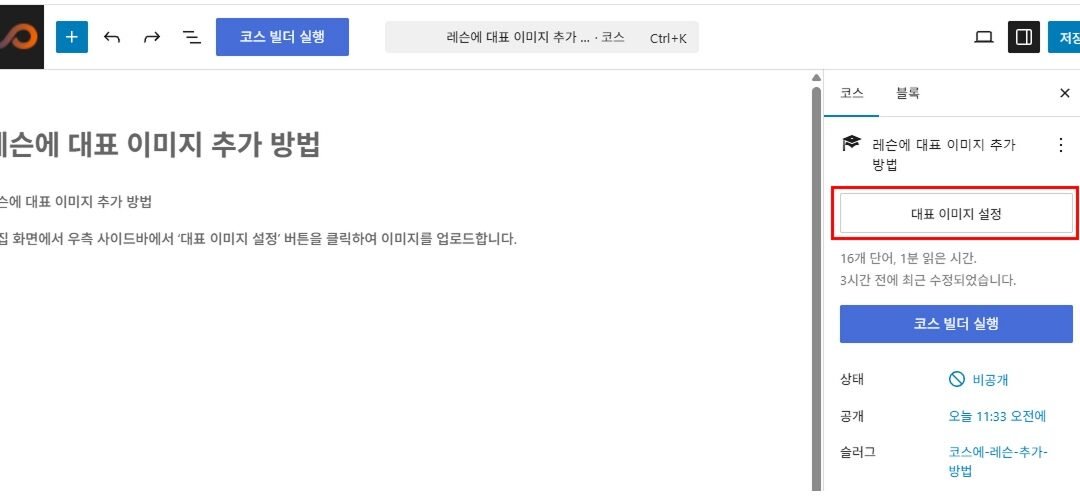
레슨에 대표 이미지를 추가하려면 워드프레스에서 해당 레슨의 편집 화면으로 이동합니다. 이후 우측 사이드바에서 ‘대표 이미지 설정’ 버튼을 클릭하여 이미지를 업로드합니다. 이미지 설정이 완료되면 저장 버튼을 클릭하여 변경 사항을...
by hyemi.yeom@neomc.co.kr | May 19, 2026 | 강의 제작, 레슨, 코스
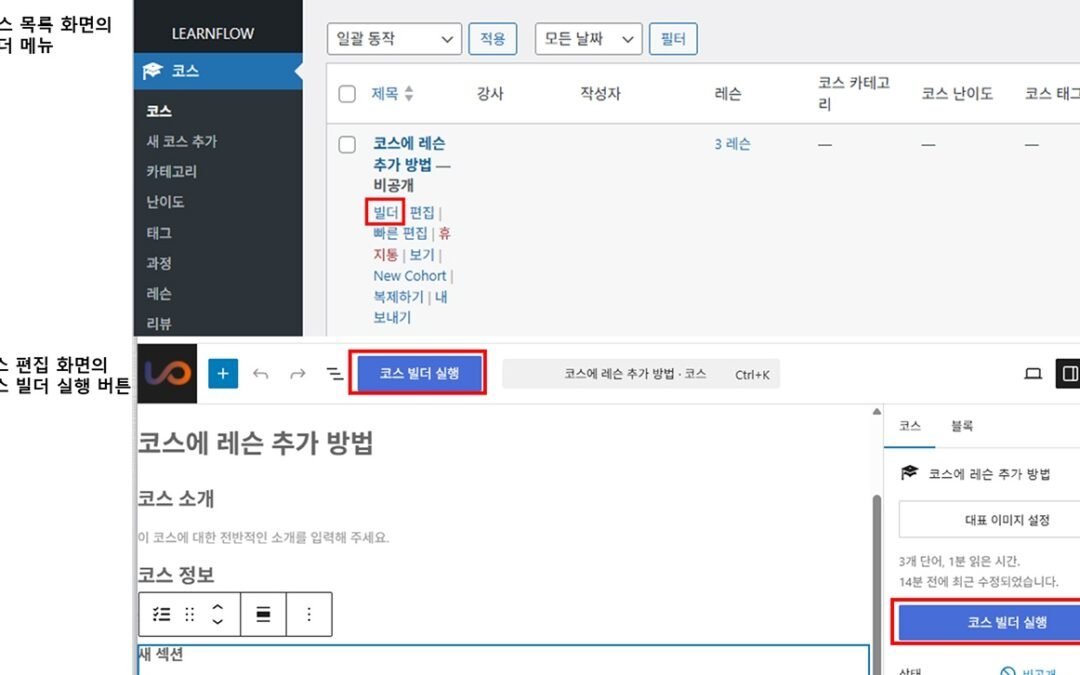
코스에 레슨을 추가하려면 코스 빌더 실행” 기능을 사용합니다. “코스 빌더 실행” 기능은 아래 위치에서 사용할 수 있습니다. 코스 목록 화면의 “빌더” 메뉴 코스 편집 화면의 ‘코스 빌더 실행’ 버튼 코스 빌더 화면에서는 새로운 레슨 및 섹션을 추가할 수 있으며, 드래그 앤 드롭 방식으로 순서를 변경할 수도...
by hyemi.yeom@neomc.co.kr | May 19, 2026 | 강의 제작, 레슨, 코스
LEARNFLOW에서는 코스 편집 화면의 “코스 빌더 실행” 기능을 사용하여 레슨과 섹션의 순서를 변경할 수 있습니다. 먼저 레슨 및 섹션 순서를 변경할 코스의 편집 화면으로 이동한 뒤, 상단의 “코스 빌더 실행” 버튼을 클릭합니다. 코스 빌더 화면에서는 섹션과 레슨 목록을 확인할 수 있으며, 원하는 항목을 드래그 앤 드롭 방식으로 이동하여 순서를 변경할 수 있습니다. 레슨은 같은 섹션 내에서 위치를 변경할 수 있으며, 다른 섹션으로 이동할 수도 있습니다. 섹션 역시 드래그...
by hyemi.yeom@neomc.co.kr | May 18, 2026 | 레슨, 멤버십, 코스
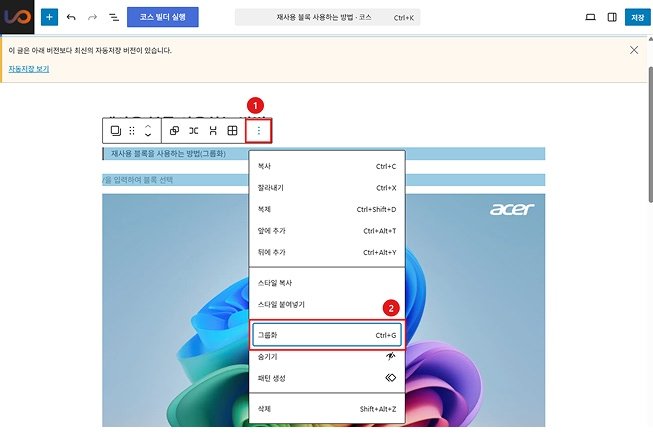
사이트 내 여러 위치에서 동일한 콘텐츠를 사용하려는 경우, 워드프레스 블록 편집기의 재사용 블록 기능을 활용할 수 있습니다. 재사용 블록을 사용하면 동일한 블록을 여러 위치에서 사용할 수 있으며, 한 곳에서만 수정해도 적용된 모든 위치에 변경 사항이 자동으로 반영됩니다. 이 기능은 여러 코스, 레슨 또는 판매 페이지에서 동일한 콘텐츠를 사용할 때 유용하며, 사용 방법은 아래와 같습니다. 재사용 블록을 생성하려면 먼저 재사용할 콘텐츠가 포함된 페이지로 이동합니다. 이후 재사용할...
by hyemi.yeom@neomc.co.kr | May 15, 2026 | 레슨
워드프레스 미디어 라이브러리를 사용해 업로드하고 사용할 수 있으, Dropbox나 Google Drive와 같은 외부 파일 호스팅 서비스도 함께 사용할 수 있습니다. PDF 파일 추가 방법에 대한 자세한 내용은 ‘LEARNFLOW에 PDF 파일 추가 방법’ 가이드를 참고해...
