by kyeongbin@neomc.co.kr | May 15, 2026 | 레슨, 멤버
멤버들이 레슨을 다시 수강하려면 어떻게 해야 하나요? 멤버가 레슨을 완료하면 해당 레슨은 완료 상태로 표시됩니다. 이후 동일한 레슨을 다시 학습하려고 하더라도 완료 상태는 그대로 유지됩니다. 레슨 재수강하기 기능은 멤버가 완료한 레슨을 직접 미완료 상태로 변경하여 다시 학습할 수 있도록 지원하는 기능입니다. 기능을 활성화하려면 아래 단계를 진행하세요. Step 1 관리자 화면에서 LEARNFLOW > 설정 > 코스 메뉴로 이동합니다. Step 2 레슨 재수강하기 옵션을...

by hyemi.yeom@neomc.co.kr | May 14, 2026 | 레슨
LEARNFLOW에서는 PowerPoint 파일을 직접 삽입하여 사용하는 기능을 지원하지 않습니다. 대신 많은 사용자가 PowerPoint 발표 화면을 스크린 공유 방식으로 녹화한 영상을 제작한 뒤, 해당 영상을 레슨에 삽입하여 활용합니다. 이 방식은 Zoom과 같은 무료 도구를 활용해 녹화할 수 있으며, ScreenFlow와 같은 유료 영상 녹화 및 편집 도구를 사용하는 방법도 있습니다. 또한 검색 엔진 또는 워드프레스 플러그인 저장소에서 “PowerPoint...
by hyemi.yeom@neomc.co.kr | May 14, 2026 | 레슨
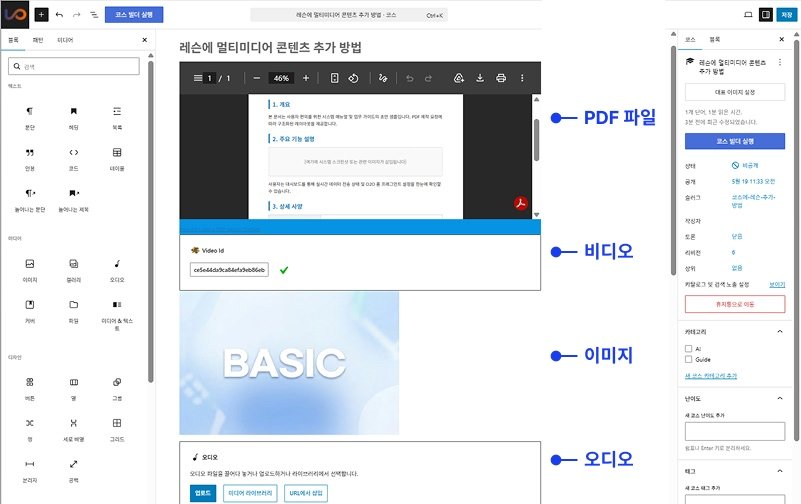
레슨에서 비디오, 오디오, 텍스트, 이미지 등 다양한 콘텐츠를 함께 활용하면 멤버의 다양한 학습 스타일에 맞춰 메시지를 효과적으로 전달할 수 있습니다. 비디오와 오디오 파일은 일반 워드프레스 페이지 또는 글과 동일하게 LEARNFLOW 레슨에도 삽입하여 사용할 수 있습니다. 비디오 호스팅 관련 내용은 별도의 안내 페이지에서 확인할 수 있습니다. 텍스트는 레슨 편집 화면에서 직접 입력할 수 있습니다. PDF 파일을 추가하려는 경우, 업로드 및 삽입 방법은 별도의 가이드에서...
by joohyun.park@neomc.co.kr | May 14, 2026 | 레슨, 코스
개별 레슨에만 제한을 설정할 수 있나요? 레슨은 자신이 소속된 코스의 접근 제한 설정을 그대로 상속 받습니다. 따라서 코스에는 제한을 걸지 않고 그 안에 속한 개별 레슨에만 단독으로 접근 제한을 설정하는 것은...
by kyeongbin@neomc.co.kr | May 14, 2026 | 레슨, 멤버, 코스
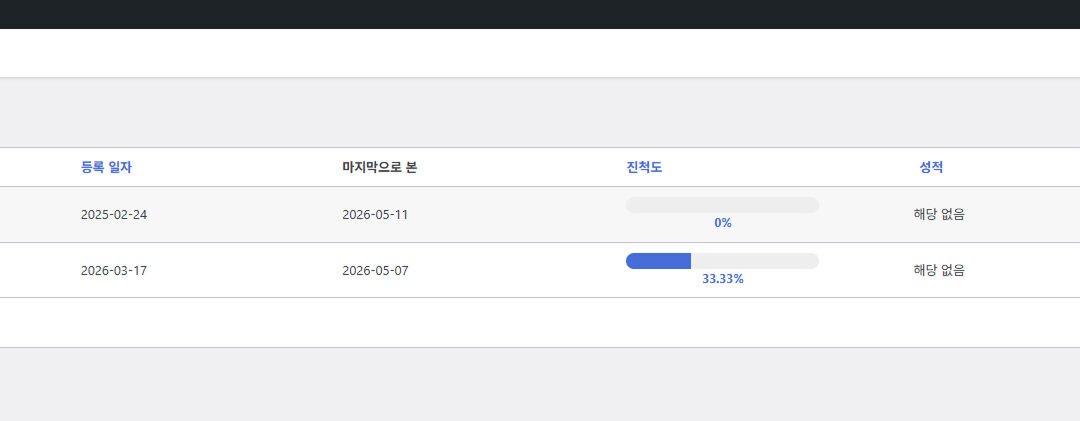
멤버를 대신해 레슨을 완료 또는 미완료로 표시하는 방법 개요 멤버가 특정 레슨을 건너뛰어야 하거나 다시 학습해야 하는 경우, 관리자는 해당 멤버의 레슨 완료 상태를 직접 변경할 수 있습니다. 관리자는 레슨을 완료 또는 미완료 상태로 수동 설정하여 멤버의 학습 진행 상태를 초기화하거나 조정할 수 있습니다. 설정을 변경하려면 관리자 화면에서 리포트 > 멤버 메뉴로 이동한 뒤, 해당 멤버를 선택하고 진행 상태를 확인할 코스를 선택합니다. 레슨 완료 처리 방법 코스를 선택하면 각...
by joohyun.park@neomc.co.kr | May 14, 2026 | 레슨, 코스
코스가 제한되면 하위 레슨들도 동일한 제한을 상속받나요? 특정 코스의 접근을 제한하면 해당 코스에 할당된 하위 레슨들도 코스와 동일한 제한 설정을 그대로 상속받게 됩니다. 즉, 멤버가 해당 레슨에 속한 코스에 대한 접근 권한을 가지고 있지 않다면 레슨의 전체 내용을 볼 수 없음을...
