by minyoung@neomc.co.kr | May 15, 2026 | 리포트, 멤버, 퀴즈
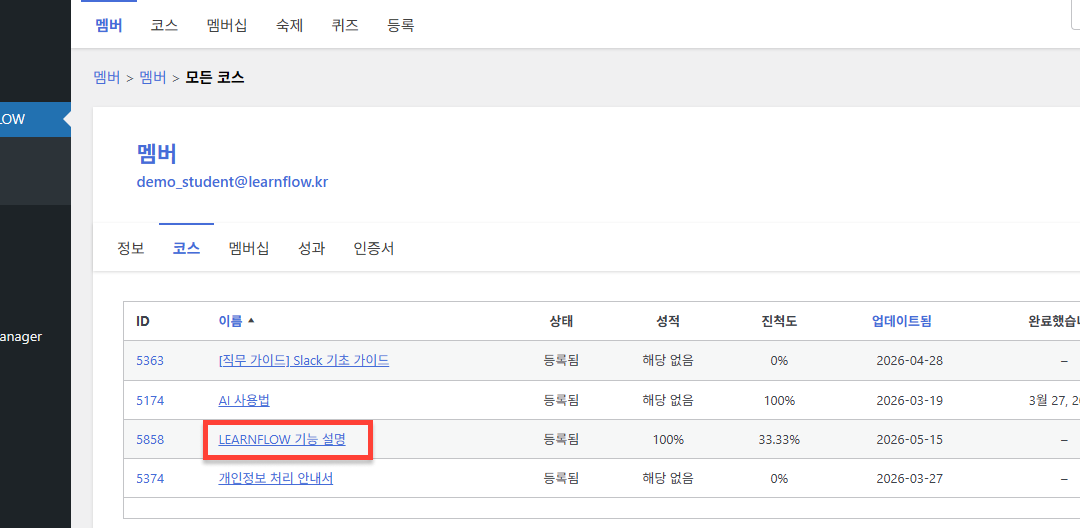
리포트: 개별 멤버 - 퀴즈 퀴즈 응시 리포트는 특정 퀴즈에 대한 개별 멤버의 성적과 응시 시작 및 완료 일자를 보여줍니다. 특정 퀴즈에 대한 개별 멤버의 응시 리포트를 확인하시려면, LEARNFLOW > 리포트 메뉴로 이동하세요. 멤버 목록에서 멤버의 이름을 클릭한 뒤, 메뉴 바에서 코스를 선택하세요. 이어서 해당 멤버가 등록된 코스 목록 중 코스 이름을 클릭하면 됩니다. 이제 결과를 확인하고 싶은 특정 퀴즈를 클릭해 보세요. 해당 절차를 마치면 해당 퀴즈에 대한 모든 응시...
by minyoung@neomc.co.kr | May 15, 2026 | 리포트, 멤버, 멤버십
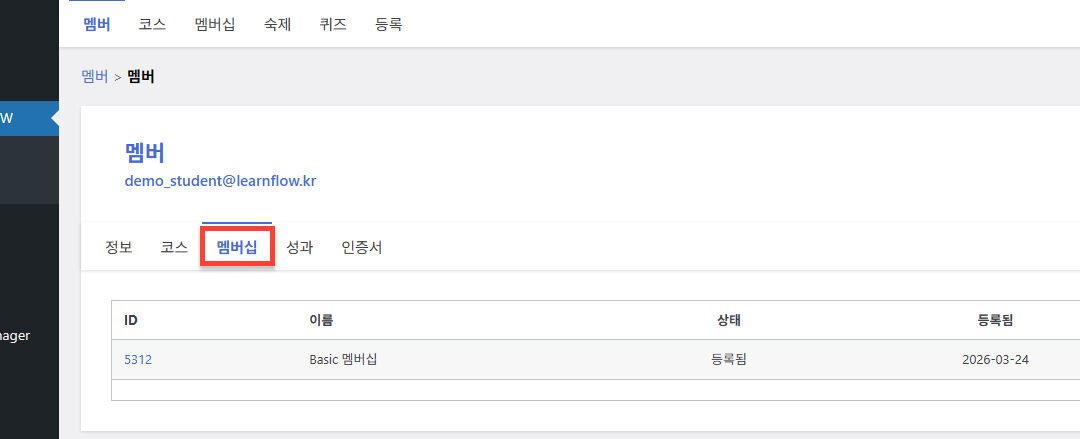
리포트: 개별 멤버 - 멤버십 현황 개별 멤버의 멤버십 리포트에서는 해당 멤버가 가입한 멤버십 목록과 멤버십별 상태, 그리고 각 멤버십의 등록 일자를 확인할 수 있습니다. 개별 멤버의 멤버십 리포트를 확인하시려면 LEARNFLOW > 리포트 메뉴로 이동하세요. 그다음 멤버 목록에서 해당 멤버의 이름을 클릭하고, 메뉴 바에서 ‘멤버십’ 항목을 선택하시면 됩니다. 이 기능을 활용하면 특정 멤버가 보유한 모든 멤버십 현황을 한눈에 파악할 수...
by minyoung@neomc.co.kr | May 14, 2026 | 리포트, 멤버
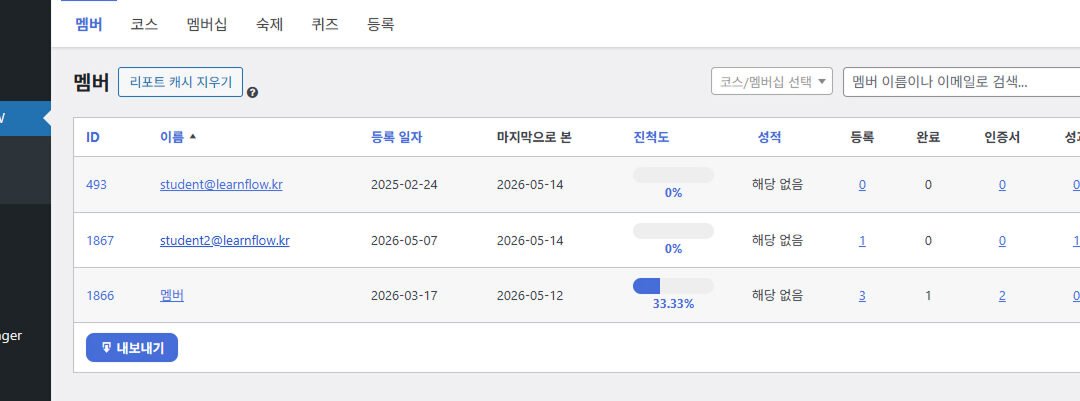
리포트: 멤버 현황 멤버 리포트는 전체 멤버 목록과 함께 각 수강생(멤버)의 코스 진도율 개요를 제공합니다. 멤버 리포트를 확인하시려면 매니저로 접속 후 LEARNFLOW > 리포트 메뉴로 이동하세요. 또한, ‘내보내기’ 옵션을 사용하여 전체 멤버 목록을 파일로 다운로드 할 수...
by minyoung@neomc.co.kr | May 14, 2026 | 리포트
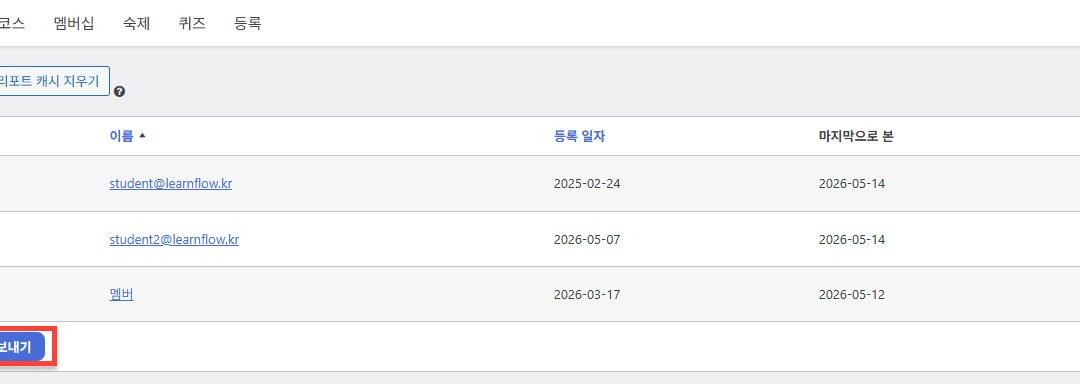
LEARNFLOW에서 리포트 및 분석 데이터를 다운로드하는 방법은 무엇인가요? LEARNFLOW에서는 멤버 및 코스 관련 데이터를 CSV 파일로 다운로드할 수 있습니다. 다운로드한 데이터는 엑셀(Excel), 넘버스(Numbers), 구글 스프레드시트 등 원하는 도구에서 열어볼 수 있습니다. 데이터를 다운로드하려면 다음 단계를 따르세요. 1. LEARNFLOW > 리포트 메뉴로 이동합니다. 2. 멤버 탭에서 내보내기 버튼을 클릭하세요. 3. 코스 탭에서도 내보내기 버튼을...
by minyoung@neomc.co.kr | May 14, 2026 | 리포트
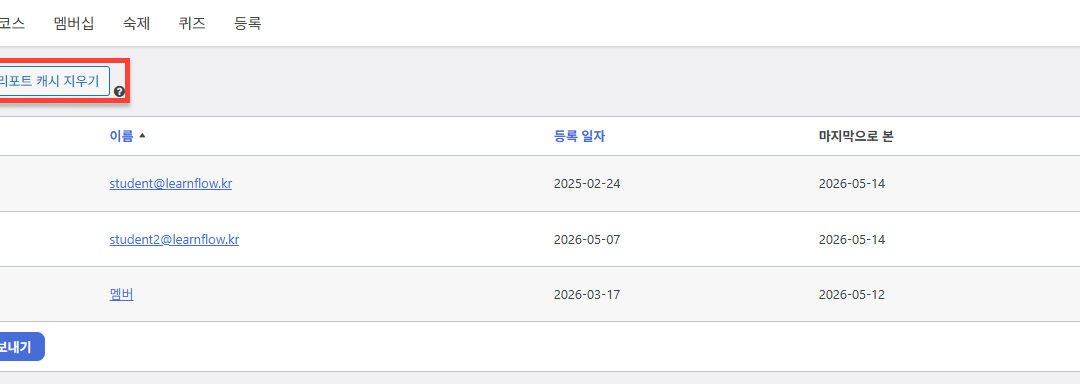
리포트 화면에서 학생의 진도율이 부정확하게 표시됩니다 멤버의 코스 진도 및 전체 진도 수치는 리포팅 화면의 로딩 속도를 높이기 위해 데이터베이스에 캐시(Cache)로 저장됩니다. 현재 리포팅 테이블에 표시되는 진도 수치가 멤버 프로필의 실제 수치와 일치하지 않을 수 있습니다. 수치가 맞지 않을 경우 아래 단계에 따라 캐시를 삭제해 보세요. 1. LEARNFLOW > 리포트 로 이동합니다. 2. 좌측 상단 ‘리포트 캐시 지우기’ 버튼을 클릭하세요....
by minyoung@neomc.co.kr | May 12, 2026 | 리포트, 퀴즈
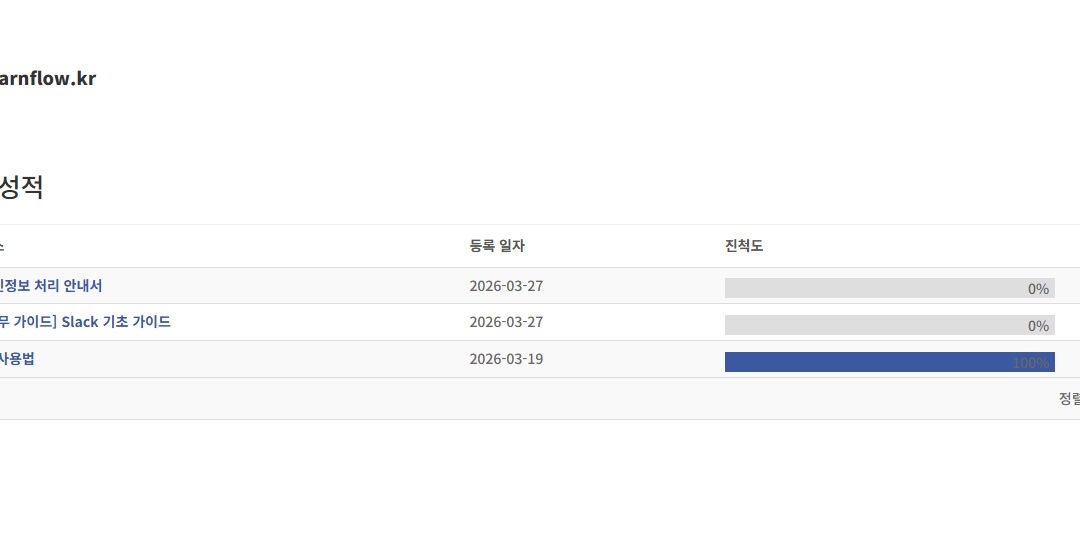
학생들이 자신의 퀴즈와 성적을 검토하는 방법은 무엇인가요? 학생들은 학생 대시보드의 ‘내 성적’에서 퀴즈 및 퀴즈 성적을 확인할 수...
