by joohyun.park@neomc.co.kr | May 15, 2026 | 퀴즈
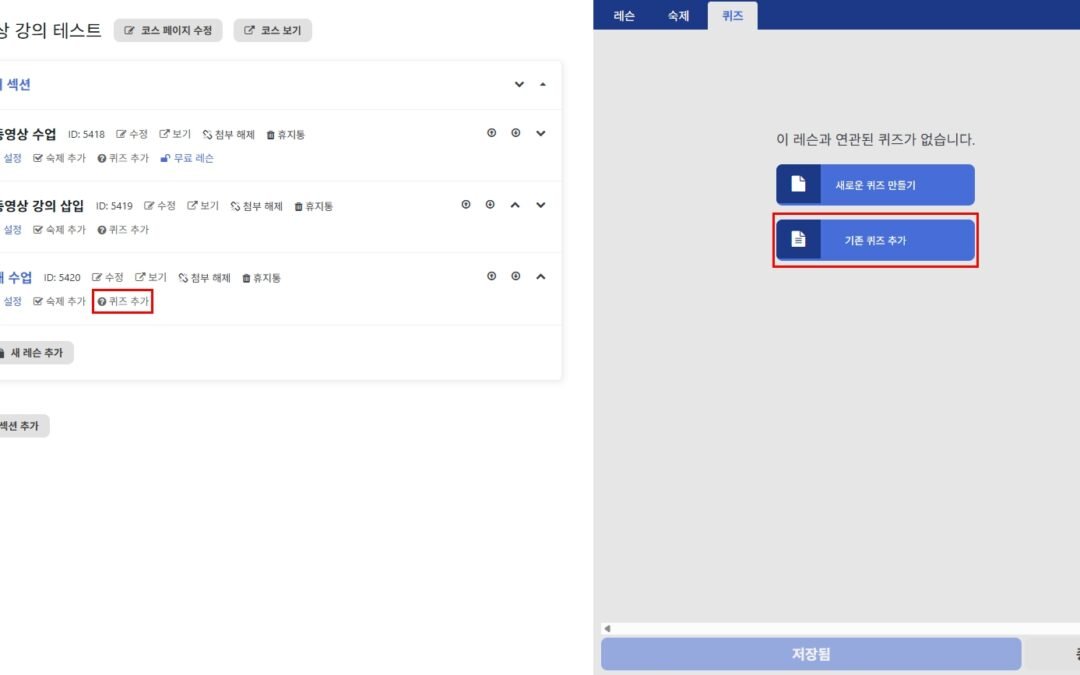
LEARNFLOW에서 퀴즈 분리 및 재연결 방법 레슨에서 퀴즈 연결 해제하기 레슨에서 퀴즈를 제거하되, 퀴즈 자체는 데이터 베이스에 유지하고 싶을 때 해당 방법을 사용합니다. 1. 퀴즈 빌더 내에 있는 휴지통 아이콘 옆의 퀴즈 분리 아이콘을 클릭합니다. 2. 라는 팝업창이 뜨면 확인 버튼을 클릭합니다. *주의: 이 작업은 퀴즈를 삭제하는 것이 아니라, 연결된 레슨과의 연결만 끊는 것입니다. 기존 퀴즈 재연결하기 이미 생성된 퀴즈를 새로운 레슨이나 다른 레슨에 연결하는...
by joohyun.park@neomc.co.kr | May 15, 2026 | 퀴즈
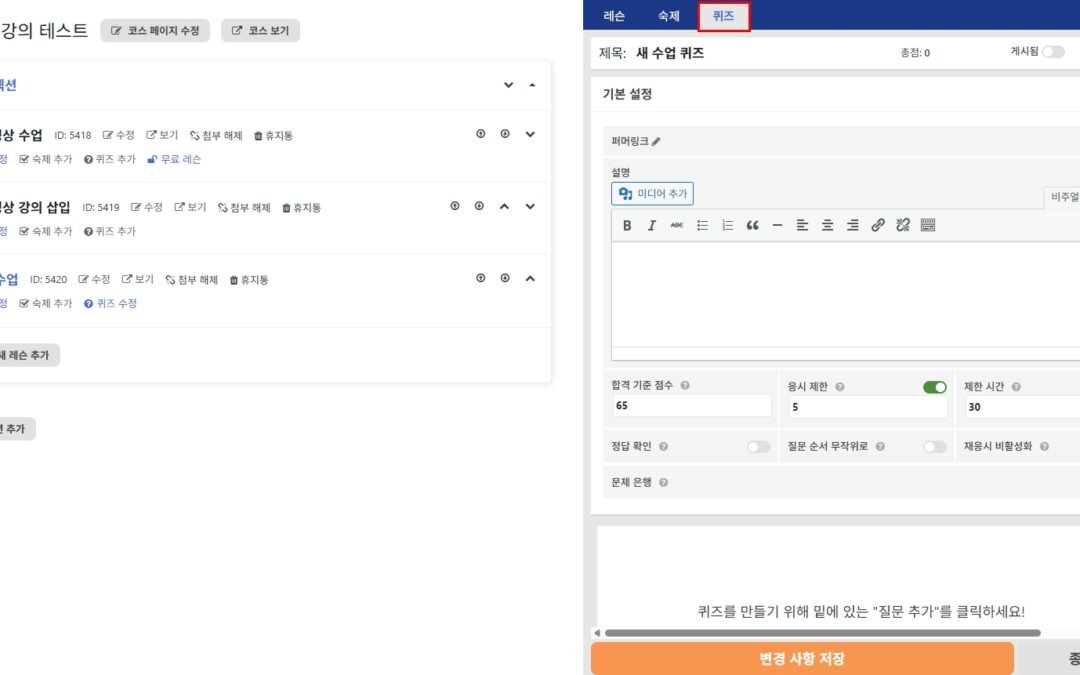
LEARNFLOW에서 퀴즈를 삭제하려면 어떻게 해야 하나요? 퀴즈 빌더를 열고 휴지통 아이콘을 클릭하면 퀴즈가...
by minyoung@neomc.co.kr | May 15, 2026 | 리포트, 퀴즈
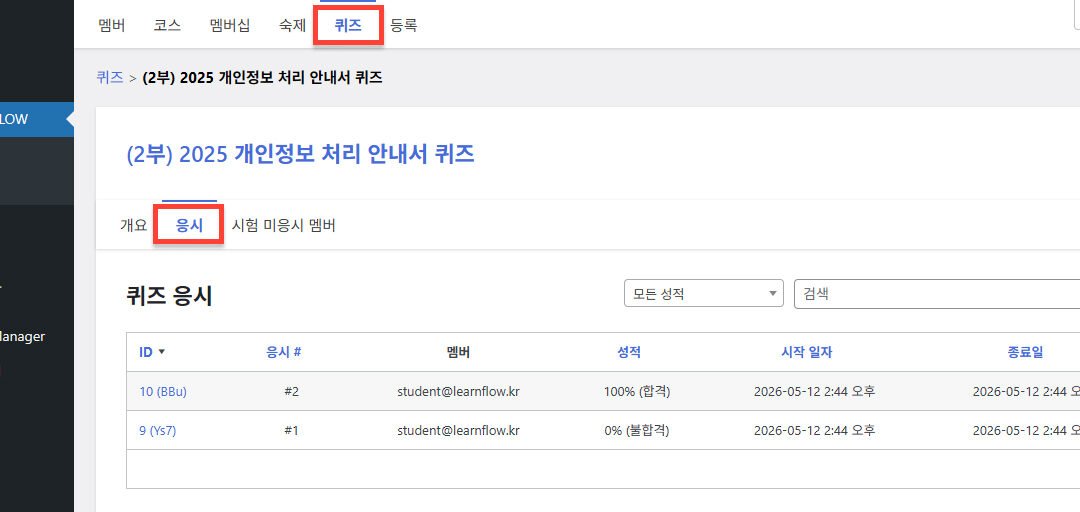
리포트: 개별 퀴즈 - 응시 횟수 개별 퀴즈의 응시 기록 리포트에는 각 응시별 상세 정보가 표시됩니다. 여기에는 멤버 이름, 응시 횟수, 퀴즈 성적, 그리고 퀴즈 시작 및 종료 시간이 포함됩니다. 드롭다운 박스를 사용하면 확인하고 싶은 결과만 필터링하여 볼 수 있습니다. 개별 퀴즈의 응시 기록을 확인하시려면, LEARNFLOW > 리포트 메뉴로 이동하세요. 그다음 퀴즈 탭을 클릭하고, 퀴즈 목록에서 퀴즈 제목을 선택하세요. 이어서 응시 탭을 클릭하시면 됩니다. 이제 해당...
by minyoung@neomc.co.kr | May 15, 2026 | 리포트, 멤버, 퀴즈
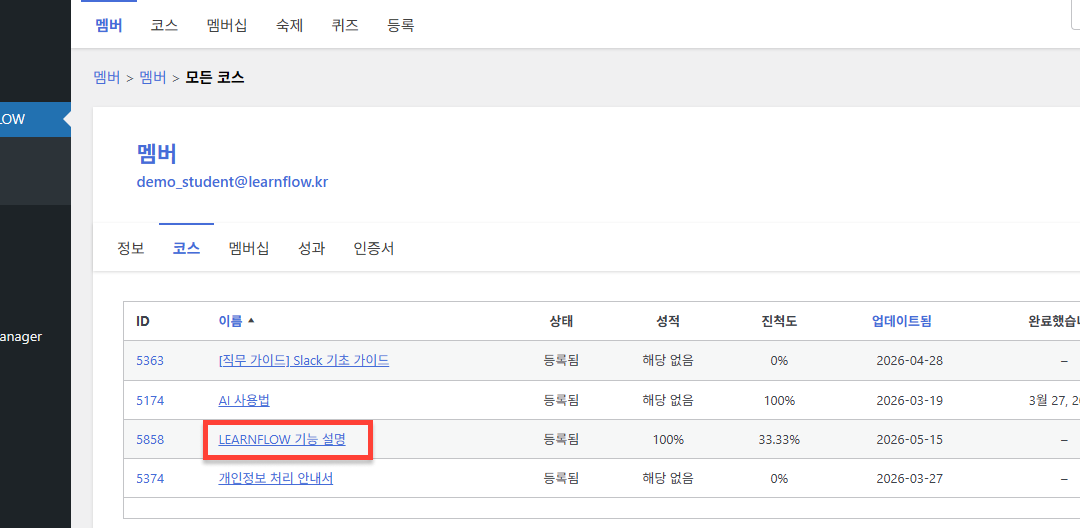
리포트: 개별 멤버 - 퀴즈 퀴즈 응시 리포트는 특정 퀴즈에 대한 개별 멤버의 성적과 응시 시작 및 완료 일자를 보여줍니다. 특정 퀴즈에 대한 개별 멤버의 응시 리포트를 확인하시려면, LEARNFLOW > 리포트 메뉴로 이동하세요. 멤버 목록에서 멤버의 이름을 클릭한 뒤, 메뉴 바에서 코스를 선택하세요. 이어서 해당 멤버가 등록된 코스 목록 중 코스 이름을 클릭하면 됩니다. 이제 결과를 확인하고 싶은 특정 퀴즈를 클릭해 보세요. 해당 절차를 마치면 해당 퀴즈에 대한 모든 응시...
by joohyun.park@neomc.co.kr | May 14, 2026 | 퀴즈
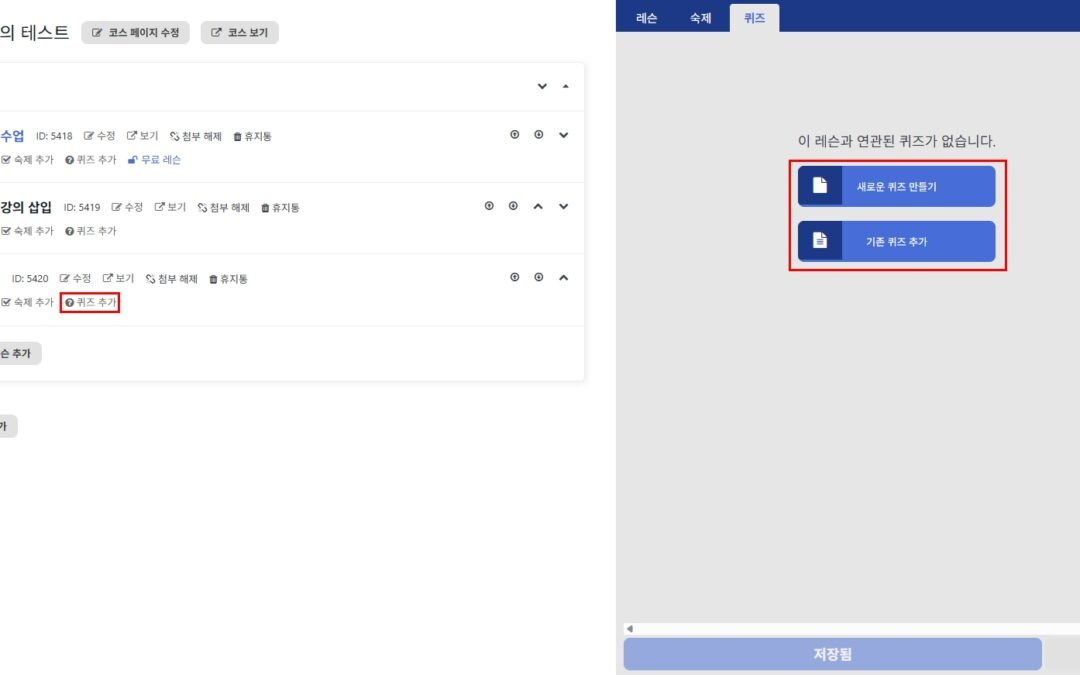
LEARNFLOW에서 퀴즈를 만들려면 어떻게 해야 하나요? 1단계: 레슨에서 퀴즈 빌더 열기 1. 관리자 대시보드에서 코스 > 코스로 이동하여 코스 빌더 실행 버튼을 클릭합니다. 2. 퀴즈를 추가하고자 하는 특정 레슨을 선택하여 퀴즈 추가 버튼을 클릭합니다. 3. 새로운 퀴즈 만들기 버튼을 클릭합니다. 2단계: 퀴즈 설정 구성 1. 제목 : 퀴즈의 제목을 설정합니다. 2. 설명 : 멤버들이 퀴즈를 시작하기 전에 보게 될 안내 문구입니다. 3. 합격 기준 점수 : 퀴즈 통과에...
by minyoung@neomc.co.kr | May 13, 2026 | 퀴즈
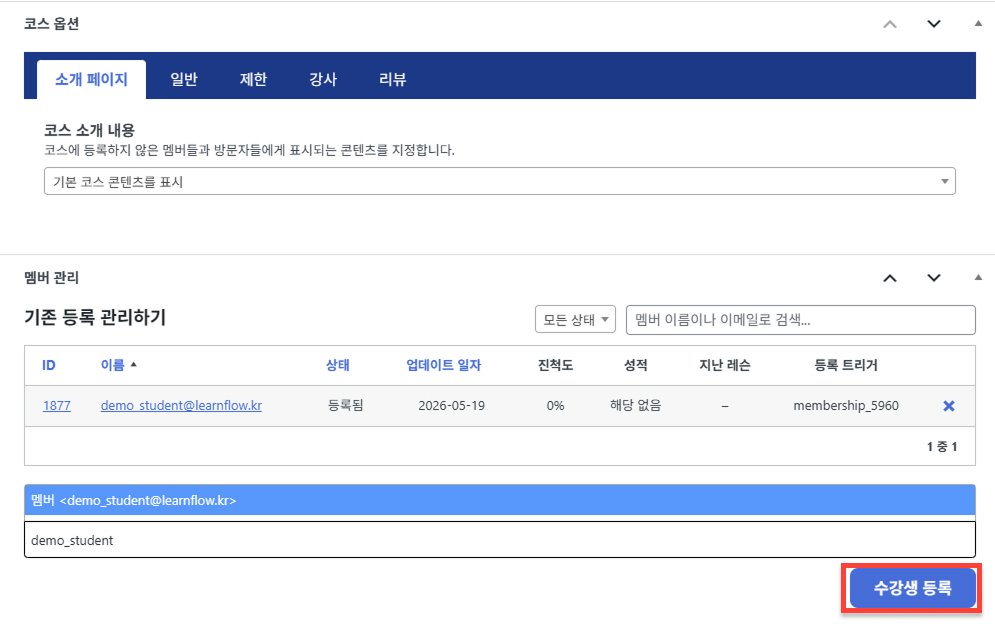
새로 만든 퀴즈를 풀려고 하는데 화면이 비어 있어요! 직접 콘텐츠를 만든 제작자라 할지라도, 사용자가 해당 코스에 실제로 등록되어 있어야만 퀴즈에 응시할 수 있습니다. 이 문제를 해결하려면 다음 두 가지 방법 중 하나를 선택해 보세요. 1. 매니저(또는 제작자) 계정을 코스에 등록하세요. 코스의 하단 “수강생 등록” 탭을 통해 수동으로 등록하면 됩니다. 2. 새로운 사용자 계정을 만들어 테스트하세요. 위와 동일한 방법으로 새 계정을 코스에 등록한 뒤...
