옵션 1: "파일" 블록을 사용하여 PDF 추가하기
블록 편집기를 사용 중이라면, “파일” 블록을 활용해 레슨에 PDF 파일을 추가할 수 있습니다. 아래 순서대로 진행해 주세요.
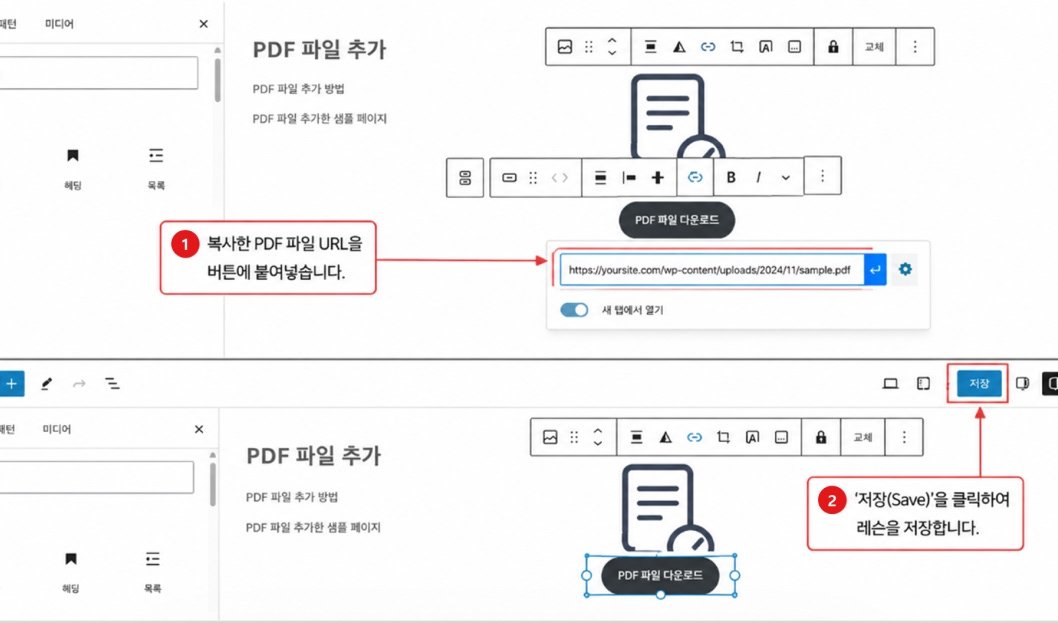
1단계: 코스의 레슨 메뉴로 이동한 뒤, 해당 레슨의 “편집”을 클릭합니다.
1단계: 코스의 레슨 메뉴로 이동한 뒤, 해당 레슨의 “편집”을 클릭합니다.
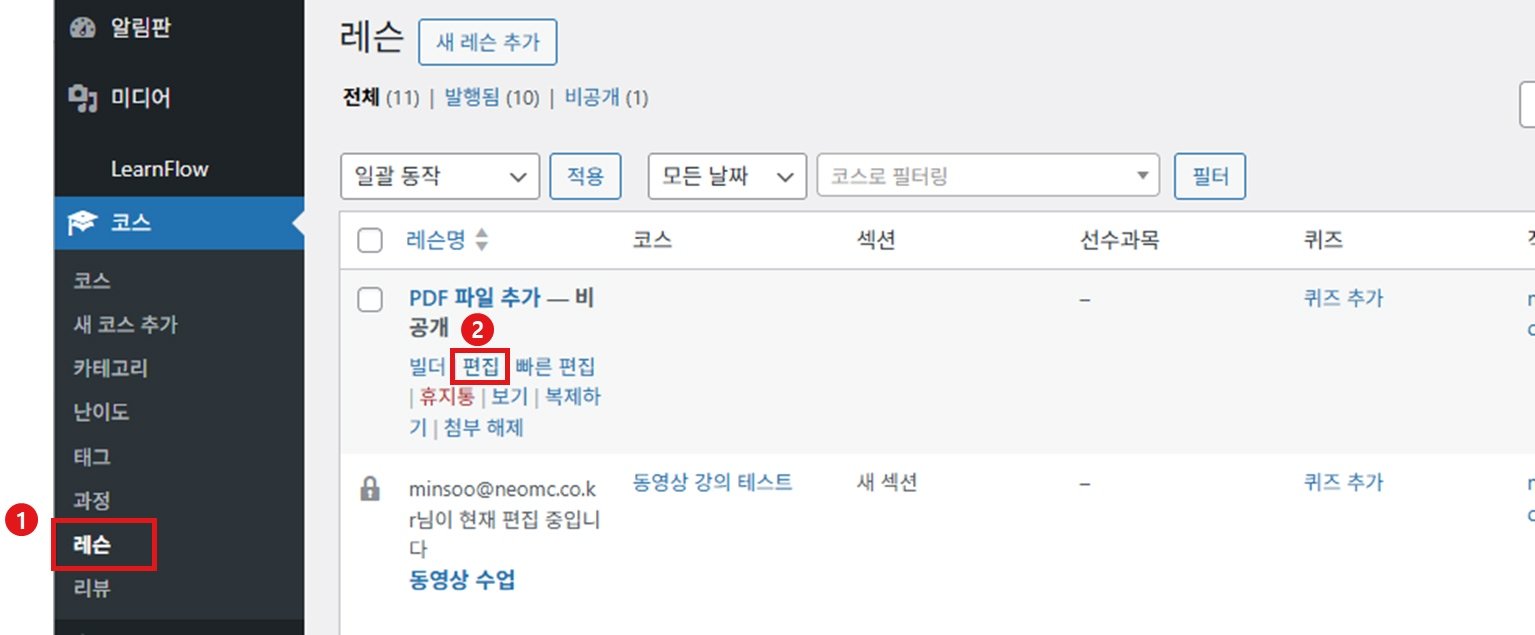
2단계: “+” 아이콘을 클릭한 뒤, “파일”을 검색하여 파일 블록을 추가합니다.
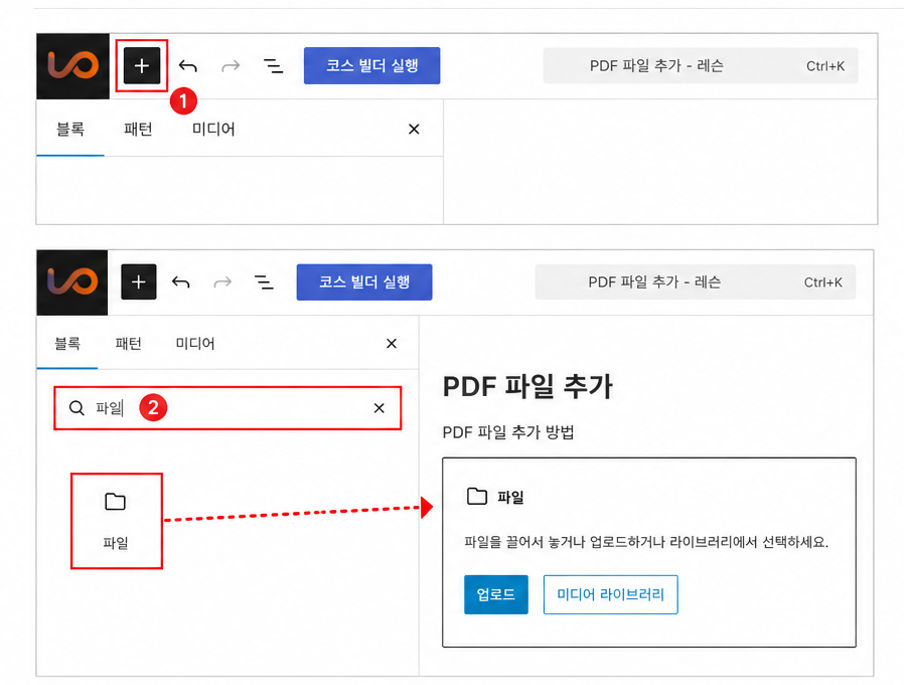
3단계: “업로드”를 클릭한 뒤, 업로드할 PDF 파일을 선택합니다.
4단계: 우측 사이드바에서 PDF 관련 옵션을 설정할 수 있습니다.
다운로드 버튼 표시 옵션을 비활성화하면 다운로드 버튼을 숨길 수 있으며, PDF 높이(픽셀) 값을 조정하여 표시 높이를 변경할 수 있습니다. 필요에 따라 기타 옵션도 함께 설정할 수 있습니다.
5단계 : 설정이 완료되면 “저장” 버튼을 클릭하여 레슨을 저장합니다.
옵션 2: 미디어 라이브러리를 통해 PDF 추가하기
미디어 라이브러리를 통해 PDF를 추가하려면, 먼저 PDF 파일을 미디어 라이브러리에 업로드한 뒤 레슨에 삽입합니다. 아래 순서대로 진행해 주세요.
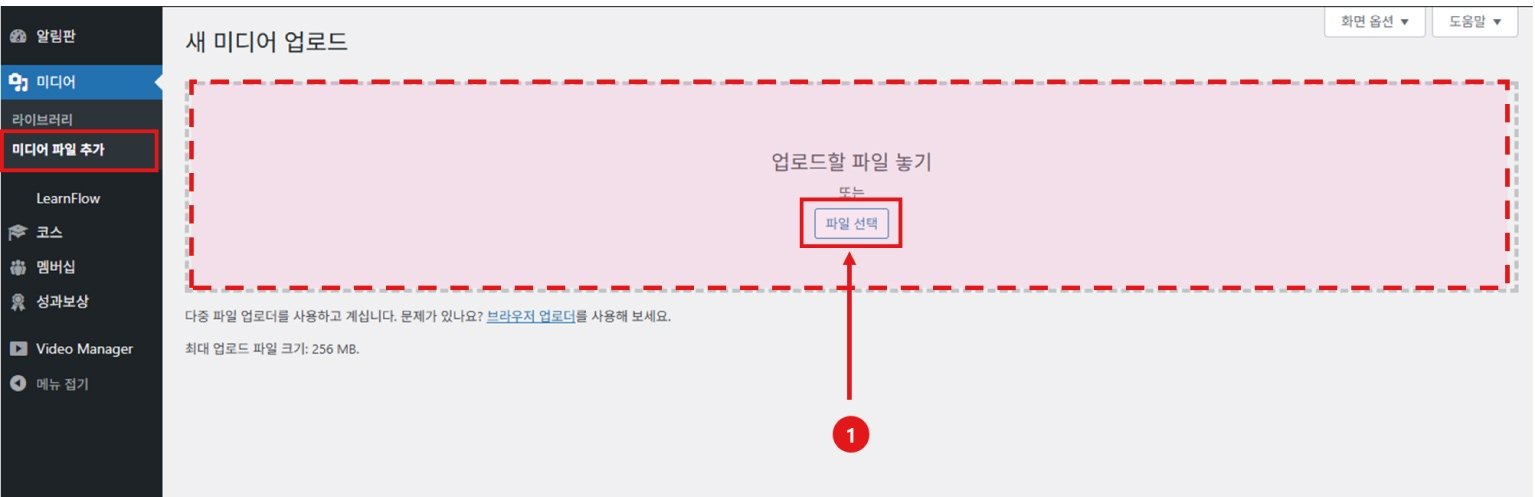
1단계: 워드프레스 관리자 화면의 미디어 메뉴에서 미디어 파일 추가로 이동합니다.
2단계:새 미디어 업로드 영역에서 “파일 선택”을 클릭하거나, 컴퓨터에 있는 PDF 파일을 드래그 앤 드롭하여 파일을 업로드합니다.
1단계: 워드프레스 관리자 화면의 미디어 메뉴에서 미디어 파일 추가로 이동합니다.
2단계:새 미디어 업로드 영역에서 “파일 선택”을 클릭하거나, 컴퓨터에 있는 PDF 파일을 드래그 앤 드롭하여 파일을 업로드합니다.
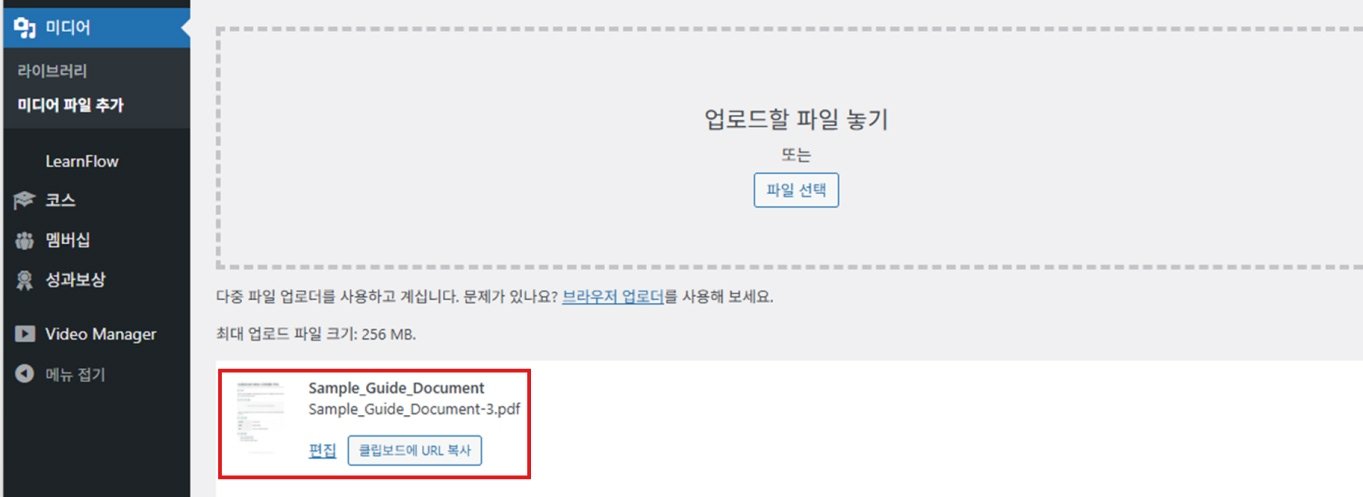
3단계: 업로드가 완료되면 “클립보드에 URL 복사”를 클릭합니다.
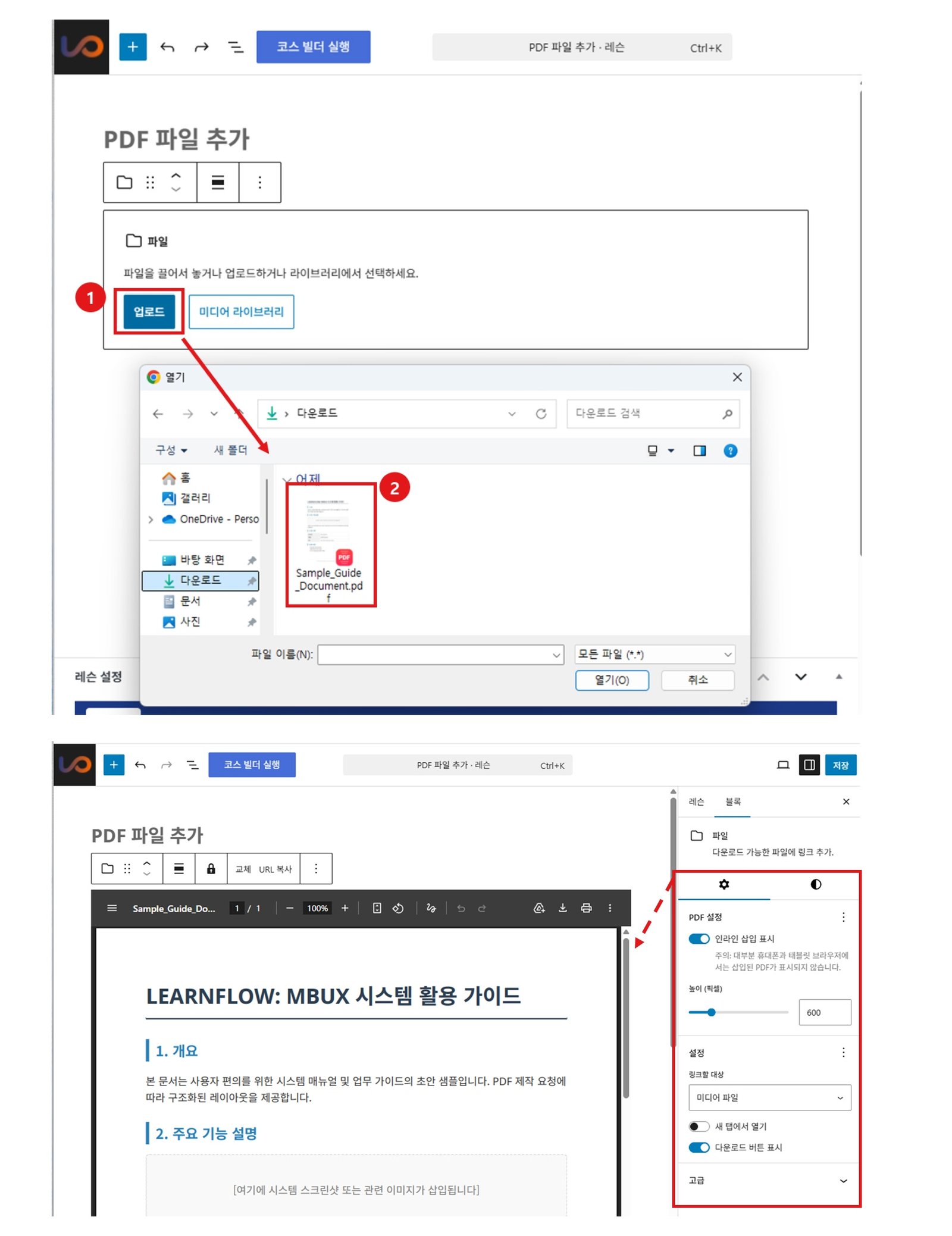
4단계: 코스 메뉴의 레슨 편집 화면에서 버튼 또는 이미지를 추가한 뒤, 복사한 PDF 파일 URL을 링크로 연결합니다.
5단계: 설정이 완료되면 “저장” 버튼을 클릭하여 레슨을 저장합니다.